
Mac 음성 에이전트 설계: 보조 Mac에서 작업 실행과 결과 확인까지
Mac 음성 에이전트는 음성 입력부터 보조 Mac의 실행과 결과 확인까지 연결해야 합니다. 작업별 완료 조건을 출발점으로 명령·화면 조작의 역할, 권한과 데이터 경로, 운영 전 점검 조건을 정리합니다.
Hyuk · · 4분 · AI
핵심 요약
- 맡길 작업과 완료 조건을 먼저 정하면 필요한 도구와 권한의 범위를 좁힐 수 있습니다.
- 고정 작업은 명령이나 단축어로 처리할 수 있는지 먼저 살펴보고, 화면 판단이 필요한 부분에 화면 캡처와 입력 실행을 연결합니다.
- 완료 여부는 실행 요청이나 클릭 여부보다 실제 결과물을 기준으로 확인해야 합니다.
- 보조 Mac의 접근 권한과 데이터 전달 경로를 확인하고, 한국어 지원·잠금·절전·중단 조건을 시험해야 합니다.
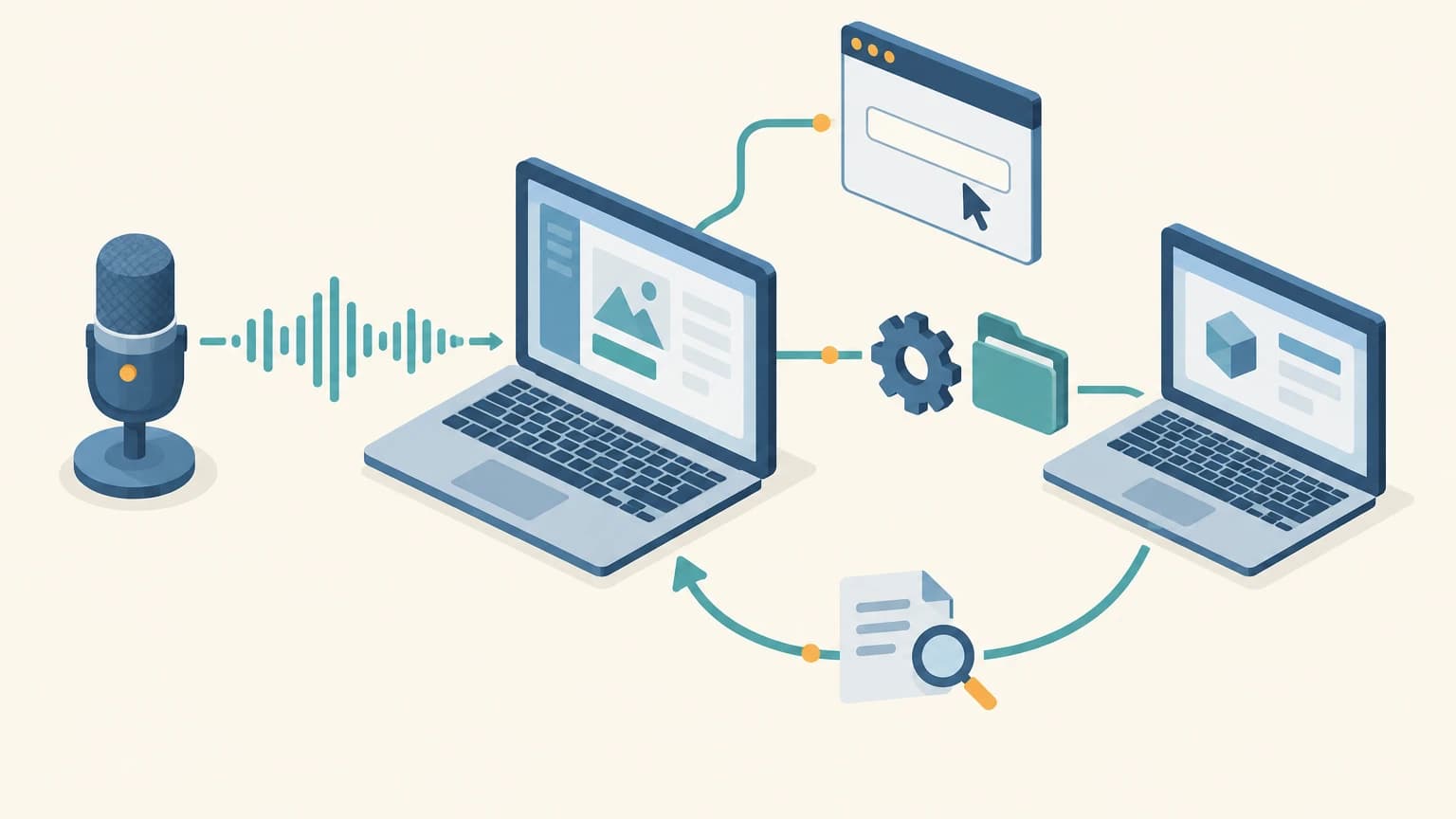
Mac 음성 에이전트는 음성 입력 → 작업 판단 → 보조 Mac에서 실행 → 결과 확인까지 하나로 이어지게 설계해야 합니다. 출발점은 음성 인식이 아니라 완료 조건이에요. 맡길 작업과 완료 조건을 먼저 정해 두면 필요한 도구와 권한의 범위를 좁힐 수 있습니다. "말을 알아들었는가"보다 "어떤 결과가 나와야 끝난 것으로 볼 것인가"를 먼저 정하는 쪽이 설계에 더 도움이 돼요.
작업 판단 단계에서는 요청에 맞는 도구와 실행 대상을 고릅니다. 보조 Mac의 실행 프로그램은 그 판단을 명령이나 화면 조작으로 옮기고요. 여기서 끝나지 않고 결과까지 확인해야 완료 여부를 알릴 수 있습니다. 실행 요청을 보냈다는 이유만으로 완료를 보고하면 중간에 멈춘 작업도 성공으로 처리될 수 있으니까요.
음성 제어와 작업 실행 구조는 따로 봐야 합니다
Apple Voice Control은 음성으로 앱과 데스크톱을 탐색하고 화면 요소를 조작하며, 텍스트를 입력·편집하는 기능입니다. Apple 공식 안내에 따르면 Voice Control을 켠 상태에서는 텍스트 입력도 이 기능이 맡고, 일반 macOS 받아쓰기는 쓸 수 없어요. 음성 입력 경로를 짤 때 가장 먼저 걸리는 제약이라 초반에 확인해 두기를 권합니다.
흔히 헷갈리는 부분도 있습니다. 내장 기능이 정해진 명령만 알아듣는다고 생각하기 쉽지만, Apple의 접근성 소개에는 Apple Intelligence를 활용한 자연어 화면 조작도 들어 있어요. 다만 대상 Mac과 한국어에서 이 기능을 쓸 수 있는지는 지원 조건을 직접 확인해야 합니다.
그렇다고 음성 표현이 자유로워진다고 작업 실행 구조가 해결되는 건 아닙니다. 둘은 별개의 문제예요. Anthropic의 컴퓨터 사용 도구 문서는 모델이 도구 호출을 만들고, 개발자의 애플리케이션이 관리하는 환경에서 그 호출을 실행하는 구조를 설명합니다. 이걸 Mac에 적용하려면 화면 캡처와 클릭·입력을 수행할 실행 프로그램이 따로 있어야 해요. 보조 Mac으로 요청을 넘기는 연결과 결과 검증 역시 별도로 설계해야 할 몫입니다.
고정된 작업은 명령으로, 화면을 봐야 하는 부분만 클릭으로
"정해진 폴더의 파일 목록을 만들어 줘"라는 요청을 예로 들어 볼게요. 폴더를 열고 클릭하기 전에, 명령이나 미리 만든 단축어로 처리할 수 있는지부터 보는 게 순서입니다. 실행 경로를 고정해 두면 화면 배치에 기대는 부분이 줄어들기 때문이에요. 원격 명령에는 macOS의 Remote Login을, 단축어 호출에는 shortcuts run을 검토할 수 있습니다. 원격 환경에서 실제로 실행되는지, 어떤 권한이 필요한지는 대상 구성에서 확인해야 해요.
화면 상태에 따라 다음 행동이 달라지는 부분에서는 화면 캡처와 입력 실행을 연결합니다. 모델이 화면을 보고 동작을 고르면 실행 프로그램이 수행하고, 바뀐 화면을 다시 모델에 넘기는 흐름이죠. 이 구간에서 놓치기 쉬운 게 좌표 기준입니다. 모델이 보는 이미지와 실제 클릭 좌표의 기준이 맞아야 하고, 스크린샷 크기와 디스플레이 좌표 체계가 다르면 좌표 변환이 필요해요. 세션이 이어지는 동안 이미지 크기와 화면 비율도 일관되게 유지해야 합니다. 관련 구현 조건은 공식 SDK 문서에서 확인할 수 있어요.
완료 여부는 화면 조작이 아니라 결과물을 기준으로 판단하기를 권합니다.
파일 목록 작업이라면 지정한 위치에 결과 파일이 생겼는지, 그 내용이 요청한 폴더의 목록이 맞는지를 보는 식이에요. 실행이 성공한 것과 결과가 검증된 것을 나눠 두어야 완료 보고에 근거가 생깁니다.
보조 Mac의 권한과 실제 동작 조건 점검하기
보조 Mac은 실행 환경과 권한 범위를 나누는 수단입니다. 하지만 기기를 하나 더 둔다고 저절로 분리되지는 않아요. 실제 분리 수준은 로그인 계정, 동기화 폴더, 접근 가능한 서비스에 따라 달라집니다. 그래서 작업에 필요한 파일과 기능을 먼저 정하고, 실행 프로그램의 접근 범위를 거기에 맞추는 순서가 낫습니다.
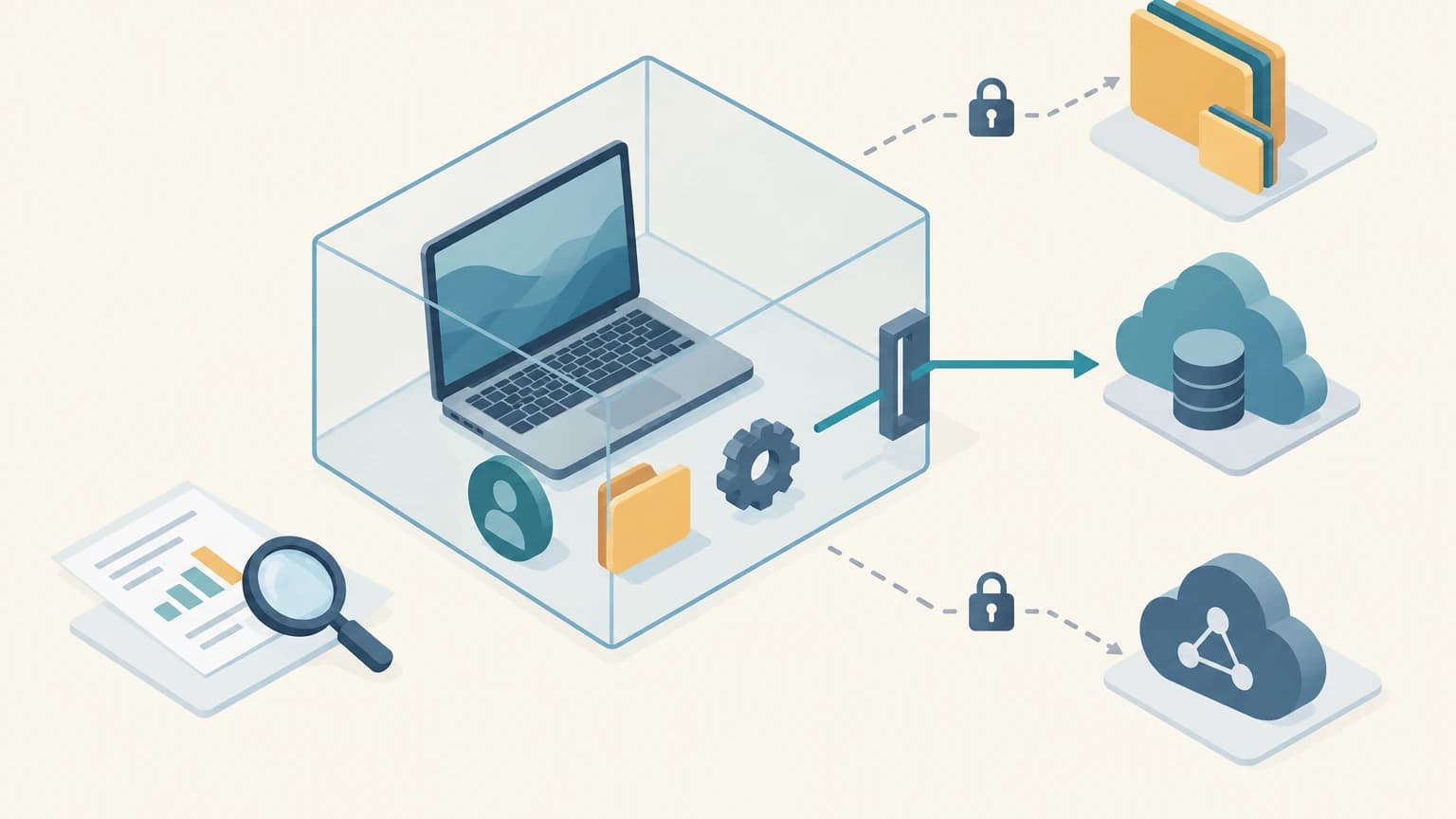
실행 장소와 모델 처리 장소도 구분해서 봐야 해요. 클릭은 보조 Mac에서 일어나더라도 클라우드 모델을 쓰면 스크린샷 같은 데이터가 외부 API로 전달될 수 있습니다. 음성 원본, 변환된 텍스트, 화면 이미지 가운데 무엇이 어디로 가는지 하나씩 짚어 보세요. 기기를 나누었다는 사실만으로 로컬 처리가 성립하지는 않으니까요.
운영에 들어가기 전에는 아래 조건을 함께 점검해 두는 게 좋습니다.
- 한국어: 음성 인식, 작업 해석, 화면 조작 기능의 언어 지원을 각각 확인합니다.
- 잠금·절전: 잠기거나 절전 상태를 거친 뒤에도 필요한 연결과 실행이 가능한지 시험합니다.
- 중단: 사용자가 실행을 멈출 수 있는지, 중단 이후 추가 동작이 이어지지 않는지 확인합니다.
성능은 한 숫자로 뭉뚱그리지 않는 편이 유용해요. 발화 종료부터 첫 동작까지의 시간과 전체 완료 시간을 나누고, 사용자 개입 횟수도 함께 기록해 두세요. 특정 구현의 지연시간과 성공률은 실측 근거가 없으면 단정하기 어렵습니다. 결국 실제로 쓸 작업과 환경에서 측정한 결과를 기준으로 판단해야 합니다.
자주 묻는 질문
- Voice Control을 켠 상태에서 macOS 받아쓰기를 함께 사용할 수 있나요?
- Apple 공식 안내에 따르면 Voice Control을 켠 상태에서는 텍스트 입력도 이 기능이 담당하며 일반 macOS 받아쓰기는 사용할 수 없습니다.
- 보조 Mac에서 실행하면 데이터도 로컬에서만 처리되나요?
- 클라우드 모델을 사용하면 보조 Mac의 스크린샷 등이 외부 API로 전달될 수 있습니다. 음성 원본, 변환된 텍스트, 화면 이미지가 각각 어디로 전송되는지 확인해야 합니다.
출처
관련 글
댓글
Giscus를 연결하면 댓글이 열립니다.