AI 손글씨 폰트 만들기: 사진 한 장으로 시작해 글자 교정까지
AI 손글씨 폰트 만들기는 사진으로 초기 폰트를 생성한 뒤 글자 모양을 교정하고 누락 문자를 채우는 과정입니다. CodingArtisan의 Claude Code 제작 사례를 바탕으로 검수 순서와 설치용·웹용 출력 형식을 정리합니다.
Hyuk · · 4분 · AI
핵심 요약
- 손글씨 사진 한 장으로 시작한 사례에서도 초기 생성 이후 글자 교정과 문자 추가 과정이 이어졌습니다.
- 자주 쓰는 문장으로 글자 모양을 살피고, 목표 문자 목록의 누락 여부는 별도로 확인하는 편이 좋습니다.
- 한글 11,172개는 현대 한글 완성형 음절의 수이며, 직접 써야 하는 샘플 수를 뜻하지 않습니다.
- 결과물은 사용할 환경에 맞춰 TTF 또는 WOFF2 형식으로 받고, 해당 환경에서 다시 검수하는 편이 좋습니다.
AI 손글씨 폰트는 손글씨 사진으로 초기 폰트를 만들고, 어색한 글자 모양을 고친 다음 빠진 문자를 채우는 순서로 만들 수 있습니다. 제공 노트에 소개된 CodingArtisan의 제작 사례도 같은 흐름이었어요. 노트 한 장을 촬영해 시작했고, 이후 영문·숫자·기호를 추가하고 한글을 보완했습니다.
이 사례에서 먼저 눈여겨볼 부분은 사진을 몇 장 찍었느냐가 아니라 초기 결과를 어떻게 다듬었느냐입니다.
샘플을 적게 쓰고 시작하면 손으로 써야 하는 부담은 줄어들 수 있어요. 그 대신 생성된 글자가 내 필체와 어울리는지, 실제로 쓸 문자를 다 갖췄는지는 따로 살펴야 합니다. 사진 한 장은 출발점으로 충분하지만, 완성도는 생성 이후의 검수와 교정까지 묶어서 판단하는 편이 맞다고 봅니다.
사진 한 장에서 샘플 웹페이지 교정까지, 실제 진행 순서
제공 노트에 정리된 절차는 방법 상담 → 노트 한 장 촬영 → 초기 폰트 생성 → 샘플 웹페이지에서 교정 → 영문·숫자·기호 추가 순서입니다.
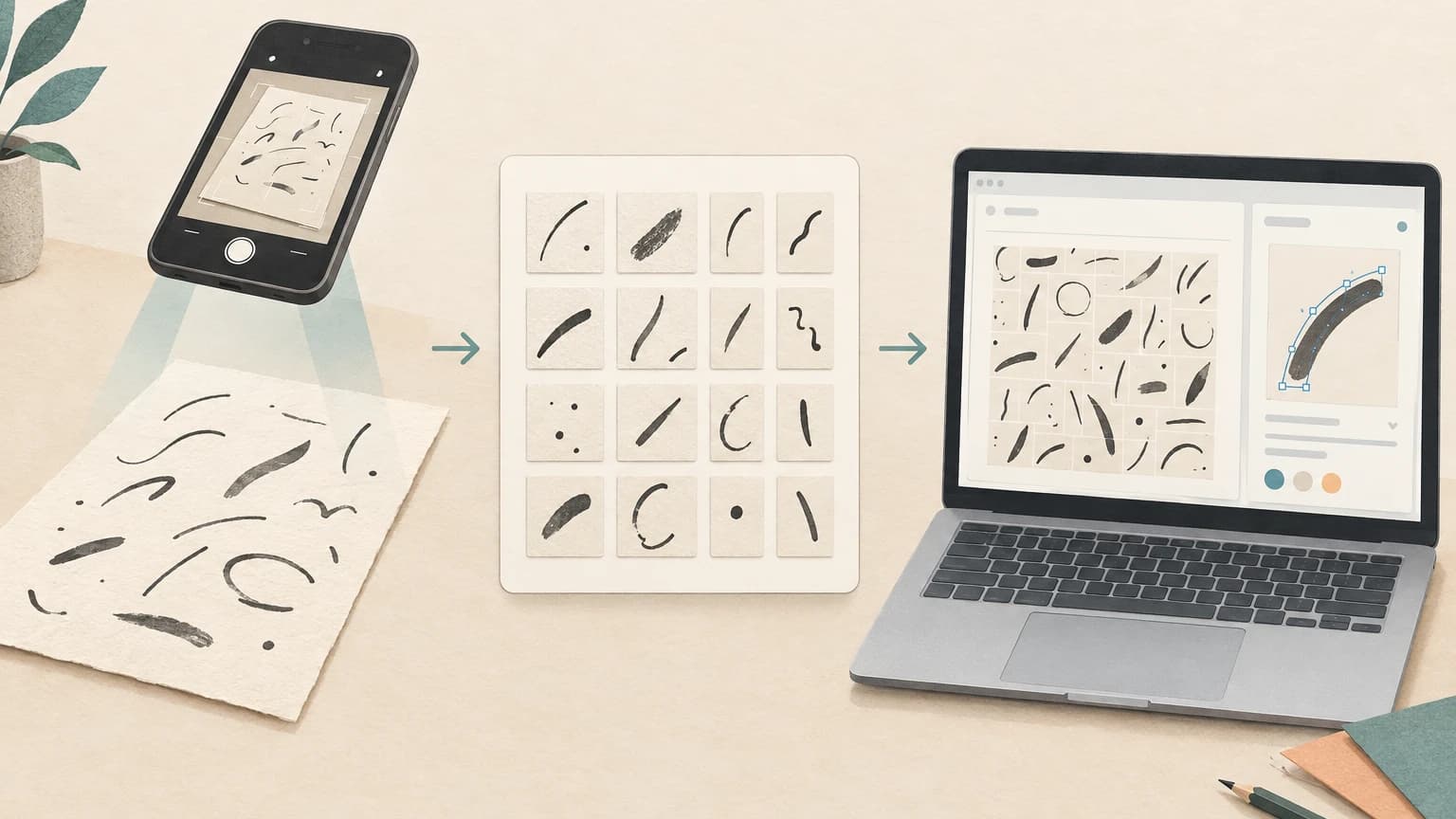
제작자는 먼저 Claude Code에 손글씨 폰트를 만드는 방법을 물었고, 일부 글자의 스타일을 나머지 글자로 확장해 달라고 요청했다고 합니다. 인쇄용 양식 세 장을 받았지만, 실제로 입력한 건 노트 한 장에 쓴 손글씨 사진이었어요. 초기 폰트가 나온 뒤에는 샘플 웹페이지에 적용해 보고, 어색하거나 망가진 글자를 찾아 고쳐 달라고 요청하는 식으로 진행됐습니다. 처음에 빠졌던 영문자·숫자·기호는 손글씨를 추가로 제공해 채웠고, 한글 문자 보완도 요청했다고 해요.
여기서 헷갈리기 쉬운 점이 있습니다. 사진 입력과 문자 범위 보완은 하나의 작업이 아니라 별도 단계였어요.
한글 지원 범위를 이야기할 때 나오는 11,172개라는 숫자도 같은 맥락에서 구분해 둘 필요가 있습니다. 이 숫자는 현대 한글 완성형 음절의 수로, 초성 19개, 중성 21개, 받침 없음을 포함한 종성 28가지를 조합한 결과예요. 직접 써야 하는 샘플 수와는 다른 이야기입니다. 범위의 기준은 Unicode의 한글 FAQ에서 확인할 수 있습니다.
글자 모양 검수와 빠진 문자 확인은 따로
직접 만든다면 자주 쓰는 문장으로 모양을 먼저 보고, 그다음 목표 문자 목록에서 빠진 문자가 있는지 따로 확인하는 순서를 권합니다. 평소 쓸 문장은 필체가 살아 있는지, 읽기 편한지 판단하기에 좋은 재료예요. 하지만 그 문장이 자연스럽게 보인다고 필요한 문자가 다 들어 있다고 볼 수는 없습니다. 모양과 포함 여부는 서로 다른 검수 항목이라서, 하나를 확인했다고 다른 하나까지 끝난 것으로 치면 안 돼요.
시각적 검수에서는 글자 크기와 간격, 획의 형태가 주변 글자와 어울리는지를 봅니다. AI 2026 (완료율 80%), 금액 ₩10,000처럼 한글·영문·숫자·기호를 섞어 두면 실제 사용에 가까운 조합으로 확인할 수 있어요. 한글만 볼 때 놓치기 쉬운 숫자와 괄호의 크기 차이도 이런 문장에서 잘 드러납니다.
누락 검수는 사용할 문자 목록을 먼저 정해 두고, 각 문자가 폰트에 들어 있는지 하나씩 확인하는 작업입니다.
수정을 요청할 때는 문제가 된 문자, 기대하는 형태, 수정 전후 화면을 함께 남겨 두세요. 모양이 어색하면 어느 획이나 간격을 바꿀지 설명하고, 문자가 빠졌다면 추가할 대상을 분명히 적습니다. 이렇게 기록해 두면 수정 후에 같은 문제가 남아 있는지 판단하기가 훨씬 수월해요. 이 검수 방법은 사례에서 실행한 절차와는 별개로, 실전에서 써 볼 만한 방식으로 제안하는 것입니다.
쓸 환경에 맞는 파일 형식으로 받기
결과물을 받을 때는 어디서 쓸지에 맞춰 출력 형식을 지정합니다. TTF(.ttf)는 컴퓨터에 설치해서 사용자 폰트를 지원하는 문서·디자인 프로그램에서 쓰는 형식이에요. 웹사이트에 적용할 거라면 WOFF2(.woff2)가 필요한데, 웹에서 폰트를 효율적으로 전송하도록 압축한 형식으로 이해하면 됩니다. 파일을 받은 뒤에는 실제로 쓸 환경에서 검수 문장을 한 번 더 확인해 보세요.
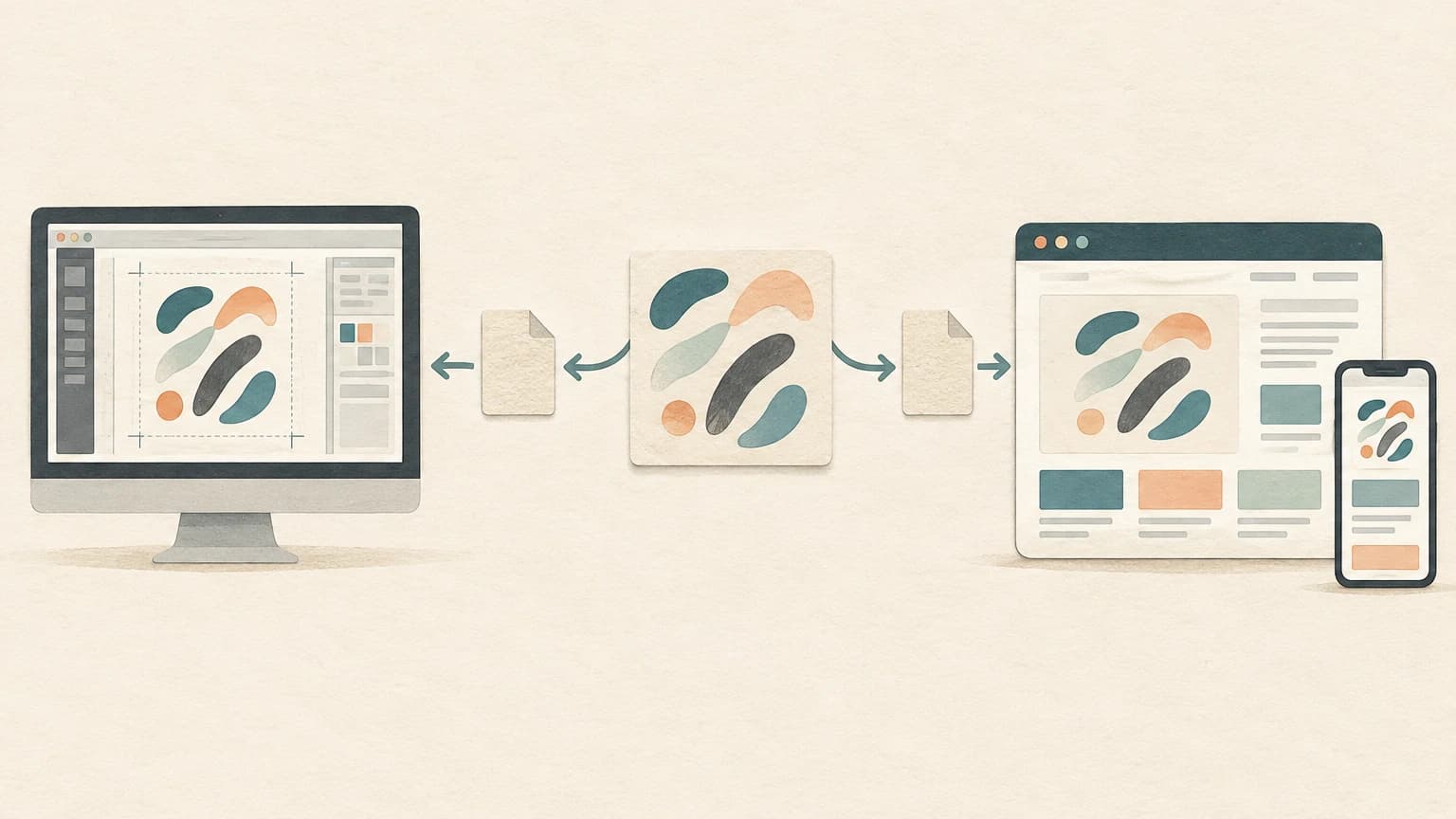
제작을 여러 번 반복할 생각이라면 Claude Code의 재사용 작업 지침인 스킬을 SKILL.md에 남겨 두는 구성을 권합니다. 공식 스킬 문서의 방식에 맞춰 사진 입력 조건, 목표 문자 범위, 검수 문장, 수정 절차, 출력 형식을 적어 두면 됩니다.
마지막으로, 이 사례의 실제 파일이 지원하는 문자 범위와 구체적인 생성 방식, 배포 라이선스는 확인되지 않은 상태입니다. 결과물을 쓰거나 배포할 때는 해당 파일과 라이선스 표기를 직접 확인해야 해요.
자주 묻는 질문
- 손글씨 사진 한 장만으로 폰트를 완성할 수 있나요?
- 소개된 사례는 노트 한 장의 사진으로 초기 폰트를 생성했지만, 이후 어색한 글자를 교정하고 영문·숫자·기호를 추가하며 한글도 보완했습니다. 사진 한 장은 출발점으로 보고 생성 이후의 검수까지 고려하는 편이 좋습니다.
- 한글 손글씨 폰트를 만들려면 11,172자를 모두 써야 하나요?
- 11,172개는 현대 한글 완성형 음절의 수로, 직접 써야 하는 샘플 수를 뜻하지 않습니다. 일부 글자로 시작하더라도 목표 문자 범위가 결과물에 포함됐는지는 별도로 확인해야 합니다.
- TTF와 WOFF2 중 어떤 파일을 받아야 하나요?
- 컴퓨터에 설치해 사용자 폰트를 지원하는 문서·디자인 프로그램에서 쓰려면 TTF, 웹사이트에 적용하려면 WOFF2를 지정합니다. 받은 파일은 실제 사용할 환경에서 검수 문장으로 다시 확인하는 편이 좋습니다.
출처
관련 글
댓글
Giscus를 연결하면 댓글이 열립니다.