
Claude PPT 만들기: 편집 가능한 PowerPoint의 요청 조건과 검수 기준
Claude PPT 만들기는 무료 플랜에서도 가능하지만, 생성한 파일의 편집성은 직접 확인해야 합니다. 텍스트·표·차트 검사 방법부터 프롬프트 예시, 수치와 회사 템플릿 검수 기준까지 정리합니다.
Hyuk · · 4분 · AI
핵심 요약
- Claude는 무료 플랜에서도 PPT 파일을 생성하지만, 사용량 제한이 적용됩니다.
- 텍스트·표·차트는 직접 수정하고 저장한 뒤 다시 열어 편집 결과가 유지되는지 확인해야 합니다.
- 프롬프트에 객체별 편집 방식과 납품 조건을 명시하고, 대표 슬라이드를 먼저 검사하면 반복 수정 부담을 줄일 수 있습니다.
- 전달 전에는 수치·출처·템플릿·다른 PC에서의 표시 상태·발표 노트를 따로 검수해야 합니다.
Claude PPT 만들기는 무료 플랜에서도 가능하며, 다운로드할 수 있는 .pptx 파일을 생성합니다. 다만 확장자만으로 텍스트·표·차트의 개별 편집을 보장하지는 않습니다. 받은 파일의 객체를 직접 수정하고 저장한 뒤, 다시 열어 변경 내용과 배치가 유지되는지 확인해야 합니다.
Claude PPT 만들기, 무료 지원과 사용량 제한
공식 도움말은 Free 플랜의 파일 생성을 지원한다고 안내합니다. 개별 결과물의 편집성이나 회사 템플릿 준수까지 입증하는 것은 아닙니다. 파일 생성은 일반 채팅보다 사용량을 더 소비하며 플랜의 사용량 제한도 적용됩니다. 고정된 PPT 생성 횟수는 안내되지 않았으므로 무료 지원을 무제한 생성으로 해석해서는 안 됩니다.

텍스트·표·차트의 편집 가능 여부 확인하기
편집 가능 여부는 실제 수정 동작으로 판단합니다. 아래 항목을 검사한 뒤 저장하고 다시 열어 결과가 유지되는지 확인하세요.
| 대상 | 확인 동작 | 통과 기준 |
|---|---|---|
| 텍스트 | 제목·본문을 직접 수정합니다. | 글자 변경과 배치가 유지됩니다. |
| 표 | 셀 값을 바꾸고 행을 추가합니다. | 그림이나 흩어진 텍스트 상자가 아닌 표로 수정됩니다. |
| 차트 | ‘차트 디자인 → 데이터 편집’에서 값을 바꿉니다. | 바뀐 값이 그래프에 반영됩니다. |
| 도형 | 색상·크기·위치를 개별 변경합니다. | 원하는 요소만 수정되며 그룹 해제 필요 여부가 확인됩니다. |
차트 데이터가 PPT에 내장됐는지, 외부 Excel 파일에 연결됐는지도 구분해야 합니다. 내장 데이터 편집과 원본 Excel 변경에 따른 갱신은 다른 조건입니다. 외부 연결이 필요하면 파일 전달 후에도 갱신되는지 검사합니다.
Microsoft의 차트 편집 안내는 검사 절차의 근거이며, Claude 결과물의 편집성을 증명하지는 않습니다.
프롬프트에 편집 방식과 납품 조건 명시하기
“수정 가능한 PPT로 만들어 주세요”만으로는 원하는 객체 구조가 충분히 전달되지 않을 수 있습니다. 분기 제품 성과 보고라면 목적·내용과 함께 수정 방식을 다음처럼 요청할 수 있습니다.
제품팀과 경영진이 분기 성과와 다음 과제를 검토할 발표자료를 만들어 주세요. 장수는 첨부한 목차에 지정한 분량을 따르고, 결과는 다운로드 가능한
.pptx로 주세요.필수 수치는 첨부 자료의 지정 항목만 사용하고, 단위·집계 기간·반올림 규칙을 그대로 적용해 주세요. 규칙이 없거나 서로 다르면 확인 필요로 표시해 주세요.
제목과 본문은 텍스트로, 표는 셀 수정과 행 추가가 가능한 표로 만들어 주세요. 차트는 PowerPoint에서 데이터를 편집할 수 있게 하고 데이터를 파일 안에 내장해 주세요. 도형은 개별 수정할 수 있게 하며, 이미지는 로고와 장식 요소에만 사용해 주세요.
첨부한 회사 템플릿의 마스터·레이아웃·색상·글꼴을 적용해 주세요. 출처는 각 슬라이드 하단에 페이지·시트·셀 정보와 함께 표시하고, 발표 대본은 해당 슬라이드의 PPT 노트 영역에 저장해 주세요.
근거 없는 내용은 추가하지 말고 확인 필요로 표시해 주세요.
텍스트·표·차트가 포함된 대표 슬라이드를 먼저 받아 검사하세요. 요청대로 수정되는지 확인한 뒤 나머지를 생성하면 여러 장에서 같은 문제를 고치는 부담을 줄일 수 있습니다.
전달 전 수치 정확성과 템플릿 검수하기
프롬프트에 조건을 적었더라도 결과가 충족됐는지는 따로 검수해야 합니다.
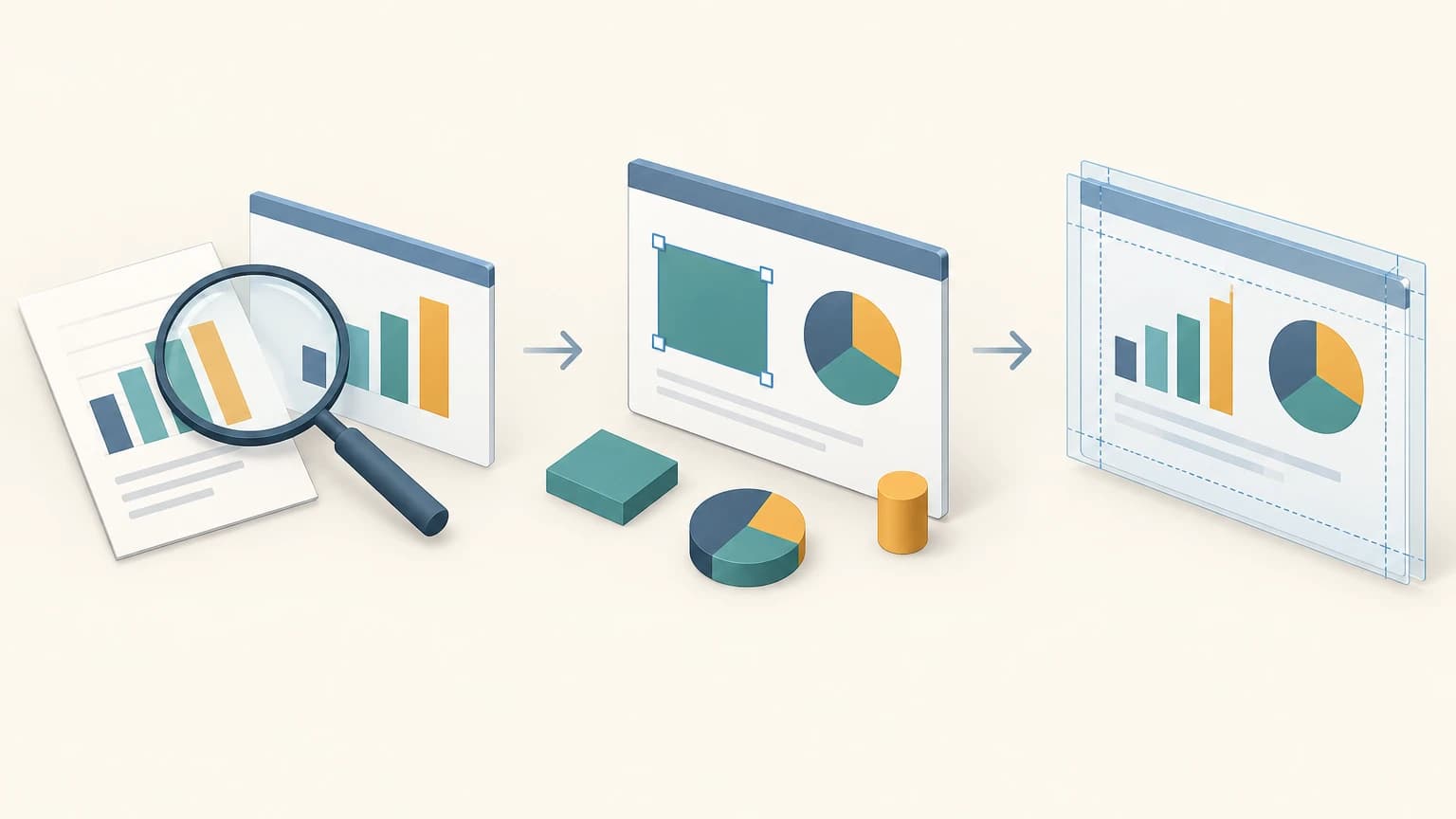
- 수치 흐름: 원자료 → 계산 결과 → 차트 → 슬라이드 설명이 일치하는지 대조합니다. 계산이 맞아도 제목이 다른 의미를 전달할 수 있습니다.
- 단위와 출처:
%와%p, 기간·반올림 규칙을 확인합니다. 출처 링크뿐 아니라 해당 페이지·시트·셀에서 수치를 찾을 수 있어야 합니다. - 템플릿: 마스터의 공통 글꼴·레이아웃을 변경했을 때 의도한 슬라이드에 반영되는지 검사합니다. 마스터가 여러 개면 각각 확인합니다.
- 전달 환경: 다른 PC에서 한글 줄바꿈·기호·폰트 대체를 확인하고, 검수에 사용한 PowerPoint 버전을 기록합니다.
- 발표 대본: 대본이 채팅 답변에만 남지 않고 각 슬라이드의 PPT 노트 영역에 들어갔는지 확인합니다.
마스터 기반 글꼴 변경은 Microsoft 안내를 참고하세요. 웹용 PowerPoint에서는 해당 절차를 지원하지 않습니다.
자주 묻는 질문
- Claude 무료 플랜으로 PPT를 몇 번 만들 수 있나요?
- 고정된 PPT 생성 횟수는 안내되지 않았습니다. 파일 생성에도 플랜의 사용량 제한이 적용되며, 일반 채팅보다 사용량을 더 소비합니다.
- Claude가 만든 PPT 차트는 Excel 원본을 바꾸면 자동으로 갱신되나요?
- PPT에 내장된 데이터 편집과 외부 Excel 원본 변경에 따른 갱신은 다른 조건입니다. 외부 연결이 필요하다면 연결 여부와 파일 전달 후 갱신 동작을 별도로 검사해야 합니다.
- Claude에 발표 대본을 PPT 파일 안에 넣어 달라고 요청할 수 있나요?
- 프롬프트에 각 슬라이드의 PPT 노트 영역에 대본을 저장해 달라고 명시할 수 있습니다. 결과물에서는 대본이 채팅에만 남지 않고 실제 노트 영역에 들어갔는지 확인해야 합니다.
출처
관련 글
댓글
Giscus를 연결하면 댓글이 열립니다.