
GitHub Trending AI 개발도구 도입 체크리스트: 설치부터 권한·데이터 검증까지
GitHub Trending AI 개발도구를 도입하기 전 실행 범위, 저장소와 배포물, 권한과 데이터 전송을 검토하는 순서를 정리합니다. 제한된 시험에서 남길 증거와 도입 보류·업데이트 재검토 기준도 함께 안내합니다.
Hyuk · · 4분 · AI
핵심 요약
- 기능의 개수보다 파일 수정·셸 실행·외부 API 호출 등 도구에 맡길 행동의 범위를 먼저 확인하세요.
- 저장소와 실제 설치 대상을 연결해 기록하고, 배포물 출처 검증과 취약점 검토를 각각 수행하세요.
- 로컬 실행 여부와 별개로 데이터 전송 대상을 살피고, 제한된 시험으로 접근·통신 차단이 작동하는지 확인하세요.
- 도입 보류 조건을 미리 정하고, 업데이트로 권한이나 MCP 도구 정의·설명이 바뀌면 재검토하세요.
GitHub Trending AI 개발도구를 도입하려면 이 도구가 실제로 어떤 행동을 할 수 있는지부터 파악하는 게 출발점입니다. 그다음 저장소·배포물·권한·데이터 처리를 차례로 확인하고, 제한된 시험을 거친 뒤에 들이는 순서를 권해요. 코드 제안에서 끝나는 도구와 파일 수정·셸 명령 실행·외부 API 호출까지 하는 도구는 검토 깊이부터 달라집니다. 실행 범위가 넓을수록 접근 제한이 실제로 작동한다는 증거도 더 필요하고요.
그래서 기능이 몇 개인지보다 도구에 어떤 행동까지 맡길지를 먼저 보셔야 합니다.
기록 방식도 처음에 정해 두는 편이 낫습니다. "설정 확인 완료" 한 줄로는 나중에 비교할 근거가 남지 않거든요. 버전, 허용한 접근 범위, 시험 결과를 적어 두세요. 설치할 때의 안전성과 실행 중의 통제를 나눠 기록하면 업데이트 뒤 무엇이 달라졌는지 짚어 내기가 쉬워요.
이 저장소가 정말 내가 설치하는 그것인가
Trending은 관심받는 저장소를 발견하는 통로로는 쓸 만합니다. 하지만 스타 수나 순위만으로 유지보수 상태와 보안 관행을 판단하기는 어려워요. 유지보수 활동은 따로 살피세요. OpenSSF Scorecard를 볼 때는 총점에 눈이 먼저 가기 쉬운데, 그보다는 코드 리뷰, 알려진 취약점, 의존성 고정, 빌드 워크플로와 토큰 권한처럼 내 사용 방식과 관련된 개별 결과를 읽어 보시길 권합니다.
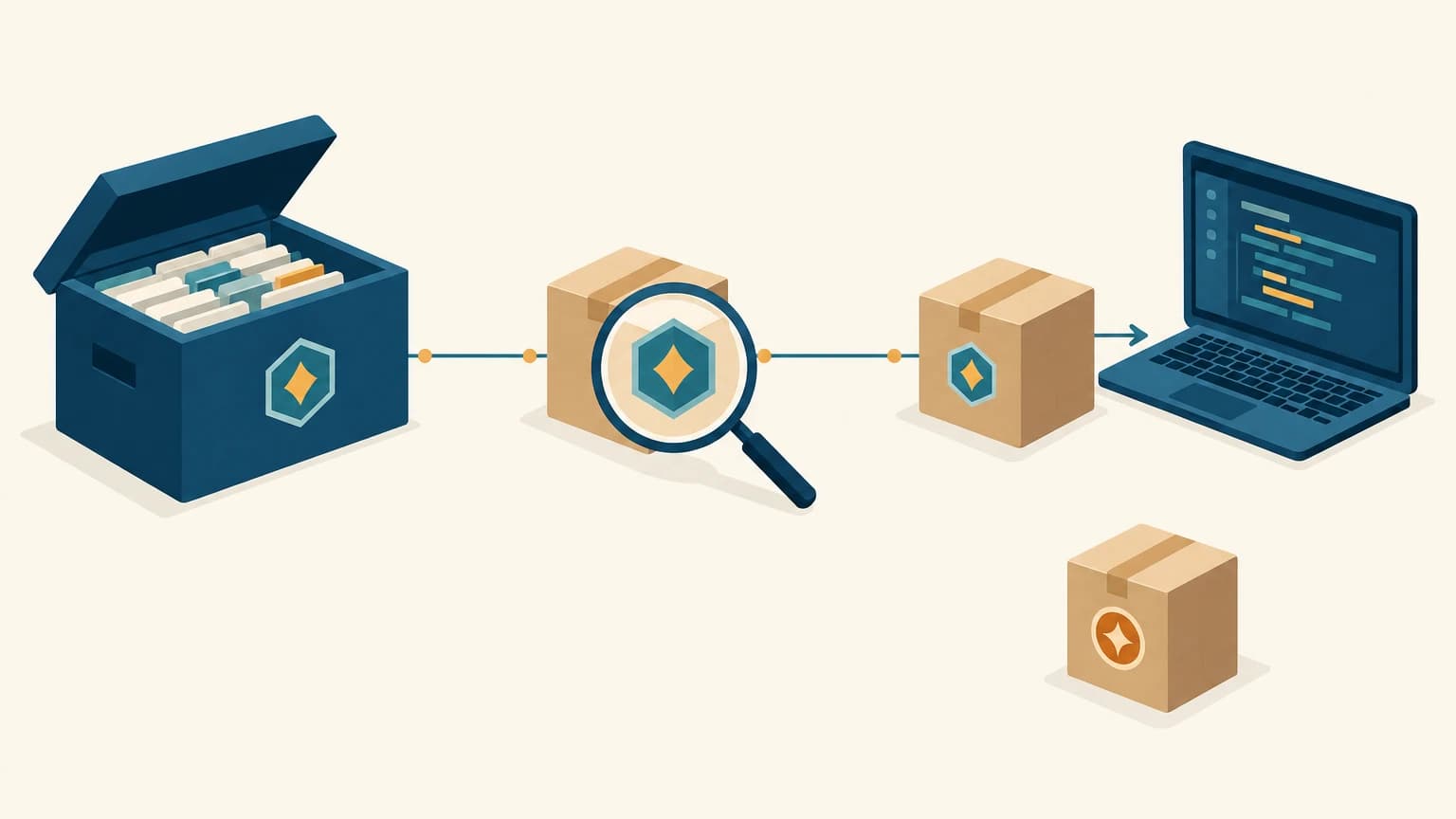
기록에는 저장소 주소와 커밋·버전, 패키지 이름과 버전 또는 컨테이너 이미지 식별자를 함께 남깁니다. 이 정보가 있어야 문서가 가리키는 프로젝트와 설치 명령이 내려받는 대상이 일치하는지 맞춰 볼 수 있어요. 해당 버전의 라이선스 파일도 같이 보관해 두세요. 여기서 흔히 헷갈리는 부분이 있는데, 공개 저장소를 열람할 수 있다는 사실과 수정·배포 권한은 구분해야 합니다.
의존성 취약점 검사와 배포물 출처 검증도 한데 묶이기 쉽지만, 둘이 주는 근거는 다릅니다. GitHub Dependency review는 의존성 변경과 알려진 취약점을 살피는 데 쓰이고, artifact attestation은 배포물이 어느 저장소·커밋·워크플로에서 만들어졌는지 확인하는 증명이에요. 증명이 제공된다면 공식 검증 절차에 따라 실제 배포물을 검증하세요. 출처를 확인했더라도 취약점 검토는 따로 필요합니다.
설치 명령, 실행 권한, 외부 전송은 어디까지 열려 있나
설치 단계에서 볼 것은 명령이 무엇을 내려받고 이어서 어떤 동작을 실행하느냐입니다. MCP 서버를 연결한다면 실제 시작 명령과 패키지·이미지 버전도 검토하세요. MCP는 AI 모델과 외부 도구를 연결하는 프로토콜이에요. 연결 대상이 바뀌지 않도록 latest 대신 정확한 버전이나 이미지 다이제스트를 지정하는 방식이 권고됩니다.
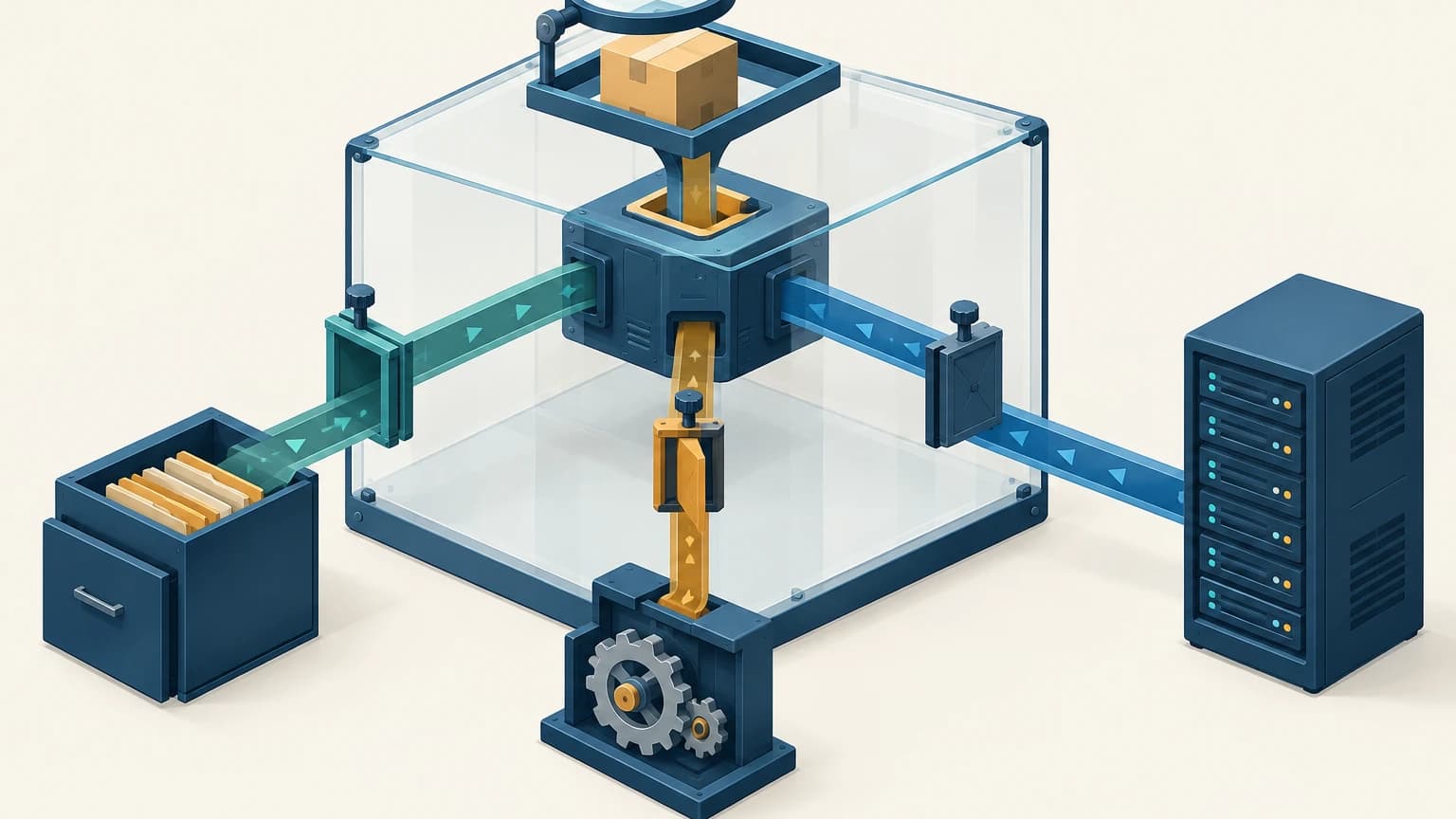
실행 단계에서 우선할 일은 파일 접근 경로, 토큰 권한, 네트워크 허용 범위를 좁히는 것입니다. 작업에 필요한 최소 권한과 짧은 수명의 자격증명을 적용하세요. 샌드박스가 셸뿐 아니라 파일 도구와 MCP 서버에도 적용되는지는 놓치기 쉬운 부분이라 꼭 확인해 보시고요. 이 범위는 OWASP의 AI 에이전트·MCP 보안 지침을 참고해 검토할 수 있습니다.
로컬에서 실행한다는 이유만으로 코드가 외부에 전송되지 않는다고 판단하면 곤란합니다.
모델 API와 연결 도구가 데이터를 어디로 보내는지 확인하세요. 프롬프트, 도구 호출, API 요청, 출력에 어떤 데이터가 담기는지, 보존·삭제 범위는 어떤지도 살펴야 해요. 컨테이너라면 호스트 홈 디렉터리 연결, 운영 자격증명 전달, 외부 통신 허용 여부가 검토 대상입니다. 어디서 실행되느냐보다 실제로 어떤 경로로 접근하느냐를 먼저 보시길 권해요.
제한된 시험에서는 실제 비밀정보 대신 가상 민감 파일을 두세요. 그 상태에서 허용하지 않은 경로의 읽기와 외부 통신을 시도하고, 차단 결과를 남깁니다. 도구가 요청을 거절했다는 응답만 보고 끝내지 말고, 파일 접근과 통신 제한이 실제로 작동했는지까지 확인하는 편이 좋습니다.
언제 보류하고, 업데이트 뒤엔 무엇을 다시 볼까
보류 조건은 검토를 시작할 때 미리 정해 두는 게 좋아요. 기능이 매력적이면 미해결 항목을 넘기고 싶어지는데, 기준이 먼저 서 있으면 그런 일을 줄일 수 있습니다.
| 검토 단계 | 남길 증거 | 보류 조건 |
|---|---|---|
| 설치 대상 식별 | 저장소·버전·패키지 식별자 | 문서와 실제 설치 대상 불일치 |
| 배포물 검토 | 취약점 검사·출처 검증 결과 | 취약점 대응이나 배포 출처 불명확 |
| 권한·데이터 검토 | 접근 범위·전송 대상·보존 정책 | 필요한 권한이나 전송 대상 불명확 |
| 제한된 시험 | 가상 파일 접근·통신 차단 결과 | 설정한 접근 제한 실패 |
운영으로 전환할 때는 검토 버전과 담당자, 사용 중단 절차를 남기세요. 버전 고정은 검토 대상을 식별하는 기준일 뿐이라, 이후 발견되는 취약점은 계속 확인해야 합니다. 업데이트로 권한이 늘거나 MCP 도구 정의·설명이 바뀌었다면 그때는 재검토 대상으로 삼으세요.
제품별 차단 기능과 기본 권한, 데이터 학습 이용 여부 및 보존·삭제 정책은 도입할 버전과 이용 조건의 공식 문서에서 별도로 확인하세요.
자주 묻는 질문
- 로컬에서 실행하는 AI 개발도구도 코드를 외부로 보낼 수 있나요?
- 로컬 실행만으로 외부 전송 여부를 판단할 수는 없습니다. 모델 API와 연결 도구의 전송 대상, 프롬프트·도구 호출·API 요청·출력에 포함되는 데이터를 확인해야 합니다.
- 배포물의 출처를 검증하면 취약점 검사는 생략해도 되나요?
- 출처 검증과 취약점 검토는 각각 다른 근거를 제공합니다. artifact attestation으로 배포물이 만들어진 저장소·커밋·워크플로를 확인하더라도 취약점 검토는 별도로 필요합니다.
- AI 개발도구의 버전을 고정한 뒤에도 재검토가 필요한가요?
- 버전을 고정해도 이후 발견되는 취약점을 계속 확인해야 합니다. 업데이트로 권한이 늘거나 MCP 도구 정의·설명이 바뀌는 경우에도 재검토가 필요합니다.
출처
관련 글
댓글
Giscus를 연결하면 댓글이 열립니다.