Google Vids로 Slides를 업무 영상 초안으로 바꾸는 방법
Google Vids로 Slides를 장면별로 가져와 한국어 AI 대본과 음성을 더하는 변환 절차를 정리했습니다. 계정 권한과 가져오기 한도부터 대본·발음 검수, MP4 내보내기까지 확인할 사항을 안내합니다.
Hyuk · · 4분 · AI
핵심 요약
- Google Vids는 슬라이드를 장면별로 가져오며 한국어 변환과 AI 음성을 공식 지원합니다.
- 변환 전에는 계정 권한과 발표자 노트를 확인하고, 생성 대본에 원본의 조건과 수치가 유지됐는지 검토하세요.
- 가져오기 한도는 AI 사용 시 최대 45장, 미사용 시 최대 100장이며 기존 오디오가 있으면 줄어들 수 있습니다.
- 화면과 음성을 함께 검수한 뒤 Vids 파일로 공동 편집하거나 MP4로 다운로드하고 Drive로 내보낼 수 있습니다.
Google Vids의 Slides 영상 변환 기능을 쓰면 기존 슬라이드를 장면으로 가져와 AI 대본과 음성을 입힌 업무 영상 초안을 만들 수 있습니다. 한국어 변환과 AI 음성도 공식적으로 지원하고, 만들어진 초안은 나중에 편집할 수 있어요. 흐름은 가져올 슬라이드를 고르고, 장면별 대본을 검토하고, 발음과 화면을 확인한 뒤 MP4로 전달하는 순서입니다.
시작 전에 하나만 정해 두면 이후 작업이 훨씬 수월합니다. 화면에 적힌 요약만으로 설명이 충분한지, 아니면 발표자가 말로 덧붙이던 내용까지 영상에 담아야 하는지를 구분하는 일이에요. 이 기준이 서 있어야 자동 생성된 대본에서 어디를 고칠지 판단할 수 있습니다.
변환 메뉴가 안 보이거나 노트가 엉망이라면
변환 메뉴가 보이지 않을 때 가장 먼저 볼 곳은 로그인한 계정입니다. 쓸 수 있는 기능은 계정의 기능 제공 범위와, 조직 관리자가 Vids·생성형 AI 접근을 어떻게 설정했는지에 따라 달라지거든요. 권한이 없는 기능은 시작 화면에 아예 표시되지 않을 수 있습니다. 그래서 공식 기능 제공 안내를 먼저 보고, 그다음 회사의 관리자 설정을 확인하는 순서를 권해요.

자료 준비 단계에서는 영상 효과보다 발표자 노트 정리가 먼저입니다.
Vids에서는 생성된 대본을 발표자 노트로 바꿔 넣을 수 있어서, 미리 검토해 둔 노트가 곧 설명의 기준이 됩니다. 제품 교육 자료라면 API 이름, 버전 번호, 요금 단위가 화면과 노트에서 똑같이 맞아떨어지는지 챙겨 두세요. 흔히 놓치는 부분이 요금인데, 숫자만 남기고 적용 단위를 빼면 뜻이 달라질 수 있습니다. 소리 내어 읽힐 문장에도 단위를 꼭 넣어 두는 편이 안전해요.
가져오기 한도도 미리 알아 두면 좋습니다. AI를 쓰면 최대 45장, 쓰지 않으면 최대 100장까지 가져올 수 있고, 기존 오디오가 들어 있으면 이 장수가 줄어들 수 있어요. 워드아트와 동영상 파일은 가져오기에서 빠집니다. 영상 길이는 헷갈리기 쉬운 지점인데, 변환 도움말은 10분, 일반 제한 문서는 30분으로 안내가 서로 다르니 실제 계정에서 확인해 보셔야 합니다.
슬라이드 고르기부터 대본 검토까지, 네 단계
컴퓨터에서 아래 순서대로 진행하면 됩니다. 메뉴 이름은 영문 도움말 기준이라 한국어 화면에서는 표기가 조금 다를 수 있어요.
- Slides에서
File → Convert to Video를 열거나 Vids에서Convert Slides를 선택합니다. - 프레젠테이션을 지정하고 영상에 가져올 슬라이드를 고릅니다.
- AI 대본·음성·배경음악·애니메이션 옵션과 내레이션을 설정합니다.
- 장면별 대본을 검토하고 필요한 부분을 수정한 뒤
Create the draft video를 실행합니다.
시간을 가장 많이 들여야 하는 곳은 네 번째, 대본 검토입니다. 자동 대본과 발표자 노트를 나란히 띄워 놓고 빠진 설명은 없는지, 조건이나 수치의 의미가 바뀌지는 않았는지 비교해 보세요. 문장이 매끄럽게 읽힌다고 안심하면 곤란합니다. 원본에 있던 제한 조건 하나만 빠져도 전달되는 내용이 달라지니까요. 노트가 이미 낭독하기 좋은 문장으로 다듬어져 있다면 생성 대본을 노트로 통째로 바꿔도 괜찮습니다.
슬라이드 한 장은 장면 하나가 됩니다. AI 음성을 쓰면 장면 길이가 음성 길이에 맞춰지고, 쓰지 않으면 기본값인 5초로 잡혀요. 음성 없는 영상이라면 화면에 담긴 설명의 양과 읽는 데 걸리는 시간을 따져 길이를 손봐야 합니다. 초안을 만든 뒤에도 대본과 음성은 고칠 수 있으니, 공식 변환 도움말대로 일단 생성해 놓고 실제로 재생하면서 흐름을 다듬는 방식이 효율적이에요.
내보내기 전에 화면과 음성을 함께 들어 보세요
검수할 때는 화면과 내레이션을 같이 재생하면서 숫자·제품명·버전이 서로 맞는지부터 봅니다. 한국어 음성이 영문 약어나 제품명을 어떻게 읽는지도 꼭 들어 봐야 할 부분이에요. 대본을 고쳤다면 그 수정이 음성에도 반영됐는지 다시 확인하는 순서가 좋습니다.
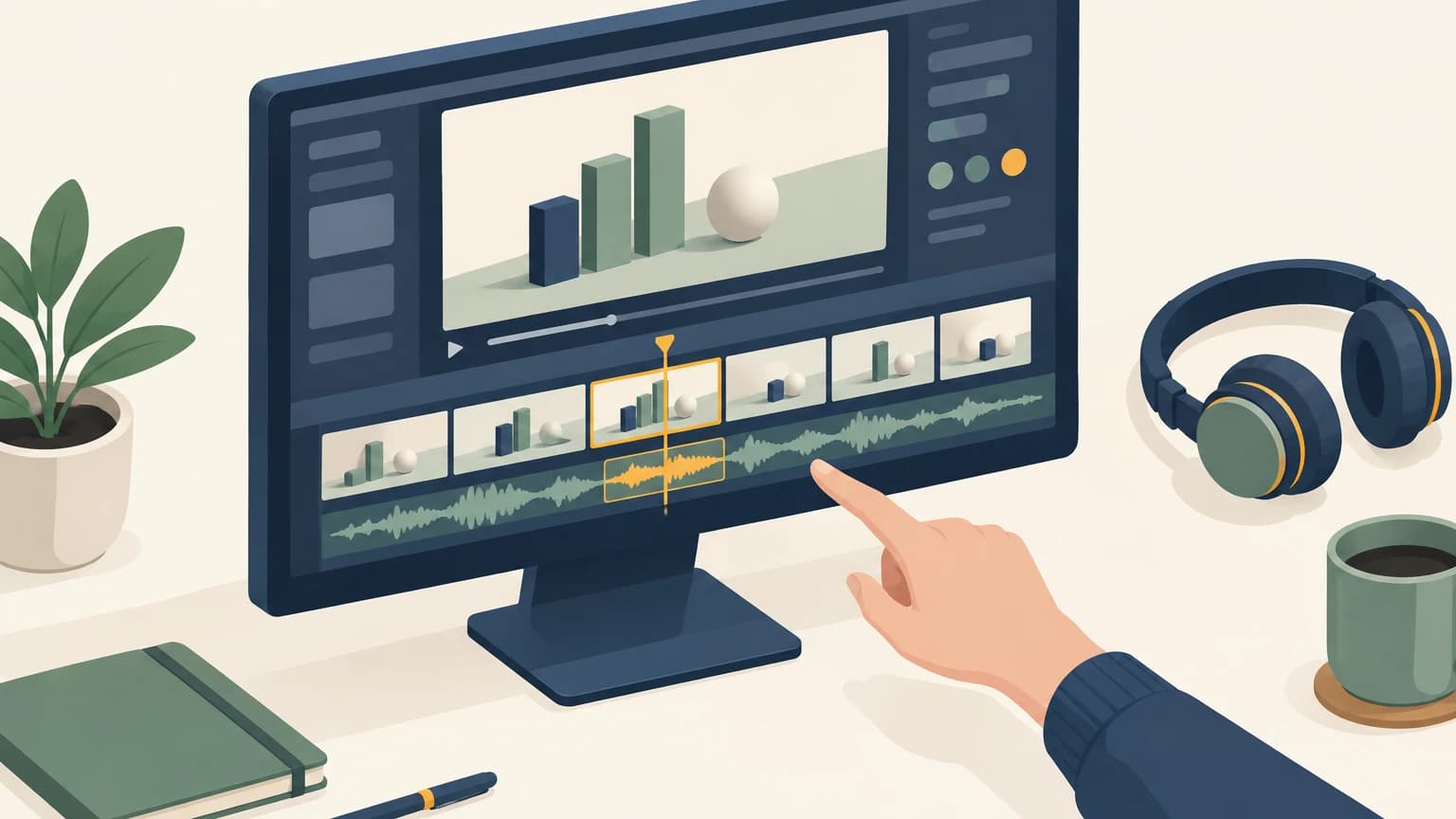
그다음은 속도와 소리입니다. 장면이 넘어가기 전에 화면을 다 읽을 수 있는지 살피고, 배경음악이 내레이션을 덮지 않도록 직접 들으며 조절하세요. 음량을 어떤 고정 수치에 맞추기보다는, 설명이 또렷하게 들리는지를 기준으로 삼는 편이 낫습니다.
아직 검토와 수정이 남아 있다면 Vids 파일을 공유해 함께 편집하면 됩니다. 발행할 결과물은 MP4로 다운로드하거나 Drive로 내보내면 되는데, MP4 메뉴 경로는 공식 안내끼리도 조금씩 달라서 쓰는 계정의 파일 메뉴에서 직접 확인하는 게 확실해요. 외부에 게시하기 전에는 이미지·영상·음악의 이용 조건도 살펴야 합니다. 이때 스톡 소재와 웹 검색으로 가져온 소재는 적용되는 조건이 다르니 따로 구분해서 확인하세요.
시연에서 언급되는 '약 20초'라는 수치는 원본과 측정 구간이 확인되지 않은 숫자입니다. 제작 일정을 잡을 때는 대본 교정, 발음 검수, 내보내기에 드는 시간까지 넉넉히 넣어 두시길 권해요.
자주 묻는 질문
- AI 음성을 사용하지 않으면 장면 길이는 몇 초인가요?
- 기본 장면 길이는 5초입니다. 화면의 설명량과 읽는 시간을 고려해 길이를 조정하세요.
- 발표자 노트를 영상 대본으로 사용할 수 있나요?
- 생성된 대본을 발표자 노트로 교체할 수 있습니다. 노트를 낭독하기 좋은 문장으로 정리하고 화면과 수치·단위를 맞춰 두면 검토 기준으로 삼기 좋습니다.
- Slides의 워드아트와 동영상 파일도 가져올 수 있나요?
- 워드아트와 동영상 파일은 가져오기에서 제외됩니다.
출처
- Convert Google Slides into Google Vids
- Google Vids: AI-Powered Video Creator and Editor
- Learn about availability of Gemini features in Google Vids
- Create videos from your existing Google Slides presentations using Gemini in Google Vids
- Get started with Google Vids
- Best practices for Google Vids
- Google Vids storage, object & version history limits
- Web & Stock Media
관련 글
댓글
Giscus를 연결하면 댓글이 열립니다.