GPT Image 2.6 GIF 생성, 움짤 제작 과정은 어떻게 달라질까요
GPT Image 2.6 GIF 생성에 쓰이는 두 모델의 선택 기준과 API 응답을 GIF로 저장하는 절차를 정리합니다. 프레임 설정, 반복 재생 품질, 재시도를 포함한 채택 비용까지 살펴봅니다.
Hyuk · · 3분 · AI
핵심 요약
- 두 모델 모두 완성된 애니메이션 GIF 출력을 지원하며, 같은 요청에서 모델만 바꿔 비교하는 것이 출발점입니다.
- `output_format: "gif"`를 지정하고 응답의 `b64_json`을 디코딩해 `.gif` 파일로 저장합니다.
- 프레임 표시 시간을 늘리면 재생 시간은 길어지지만 중간 동작이 추가되지는 않습니다.
- 제품 적용 여부는 얼굴·로고 유지와 반복 경계를 먼저 살피고, 실패·재시도 비용을 포함해 판단합니다.
GPT Image 2.6 GIF 생성에서 가장 크게 달라지는 점은 API가 완성된 애니메이션 GIF를 바로 돌려준다는 것이에요. 프레임을 하나씩 만들어 따로 조립하던 단계가 줄어들고, 응답 데이터를 파일로 저장한 뒤 재생을 확인하는 흐름으로 작업을 시작할 수 있습니다.
Flare와 Sunburst, 무엇부터 써 볼까요
OpenAI는 2026년 11월 4일 gpt-image-2.6-sunburst와 gpt-image-2.6-flare를 출시했고, 두 모델 모두 애니메이션 GIF 출력을 지원합니다. 출시 기록은 공식 변경 이력에서 확인할 수 있어요.
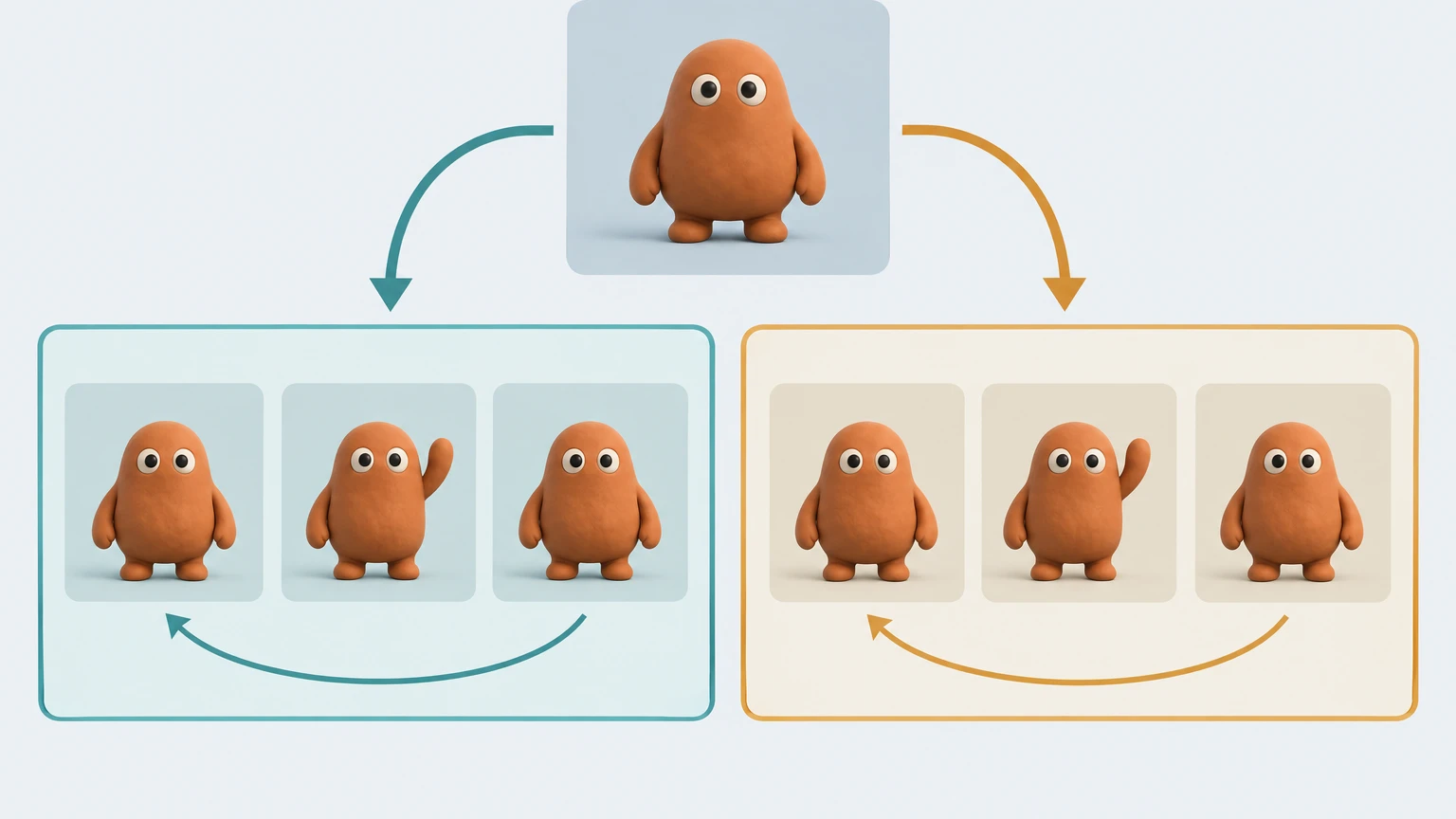
결과를 빠르게 바꿔 가며 반복 작업을 할 생각이라면 Flare를 먼저 시험해 보세요. 세부 묘사나 배치, 정확한 편집이 중요하다면 Sunburst부터 보는 편이 좋습니다. 다만 이건 공식 가이드가 제안하는 출발점이에요. 실제 작업에서 어느 모델이 얼마나 빠른지는 같은 조건으로 비교해 봐야 알 수 있고, 프롬프트와 참고 이미지, 크기와 품질 설정까지 맞춰 둬야 모델을 고르는 데 쓸 만한 결과가 나옵니다.
그래서 처음에는 같은 요청에서 모델만 바꿔 비교하는 것으로 충분합니다.
생성하고, 저장하고, 반복 재생까지 확인하기
새 움짤은 Image API의 생성 엔드포인트에서 만듭니다. 기존 캐릭터처럼 정지된 참고 이미지를 움직이고 싶다면 편집 엔드포인트에 그 이미지를 넘기면 돼요. 기본 작업은 세 단계로 이뤄집니다.
- 사용할 모델과 움직임을 설명하는 프롬프트를 정하고,
output_format: "gif"를 지정합니다. - 응답의
b64_json에 담긴 Base64 데이터를 디코딩해.gif파일로 저장합니다. - 저장한 파일을 열어 동작과 재생 시간을 살피고, 마지막 프레임에서 처음으로 돌아갈 때 자연스럽게 이어지는지 확인합니다.
설정값과 응답 처리 방식은 공식 이미지 생성 가이드를 기준으로 적용하면 됩니다.
기본값은 frame_count 9프레임, frame_duration_ms 200ms이고, 한 주기는 9 × 200ms로 계산해 1.8초가 나옵니다. 흔히 헷갈리는 부분은 두 값의 역할이에요. 프레임 수는 움직임을 이루는 장면의 개수이고, 표시 시간은 각 장면을 얼마나 오래 보여 줄지를 정하는 값입니다. 표시 시간만 늘리면 재생 시간이 길어질 뿐, 중간 동작이 새로 생기지는 않아요.
그러니 동작이 끊겨 보인다면 표시 시간부터 손대지 말고 프레임 사이의 변화를 먼저 살펴보세요. 프레임 수·크기·생성 개수에는 총 픽셀 한도가 함께 걸리기 때문에, 각 설정의 최댓값을 한꺼번에 쓸 수 있다고 가정해서도 안 됩니다.
제품에 넣을지는 무엇으로 판단할까요
첫 실험 대상으로는 앱 마스코트의 눈 깜빡임을 권합니다. 움직일 부분과 그대로 둘 부분이 뚜렷해서, 얼굴 형태가 흔들리는지와 반복이 자연스러운지를 한 번에 보기 좋거든요. 두 모델에 같은 참고 이미지와 프롬프트를 넣고, 크기·품질·프레임 조건도 똑같이 맞춰 비교하세요. 로고가 들어 있다면 모양과 글자가 프레임마다 유지되는지도 함께 봐야 해요.
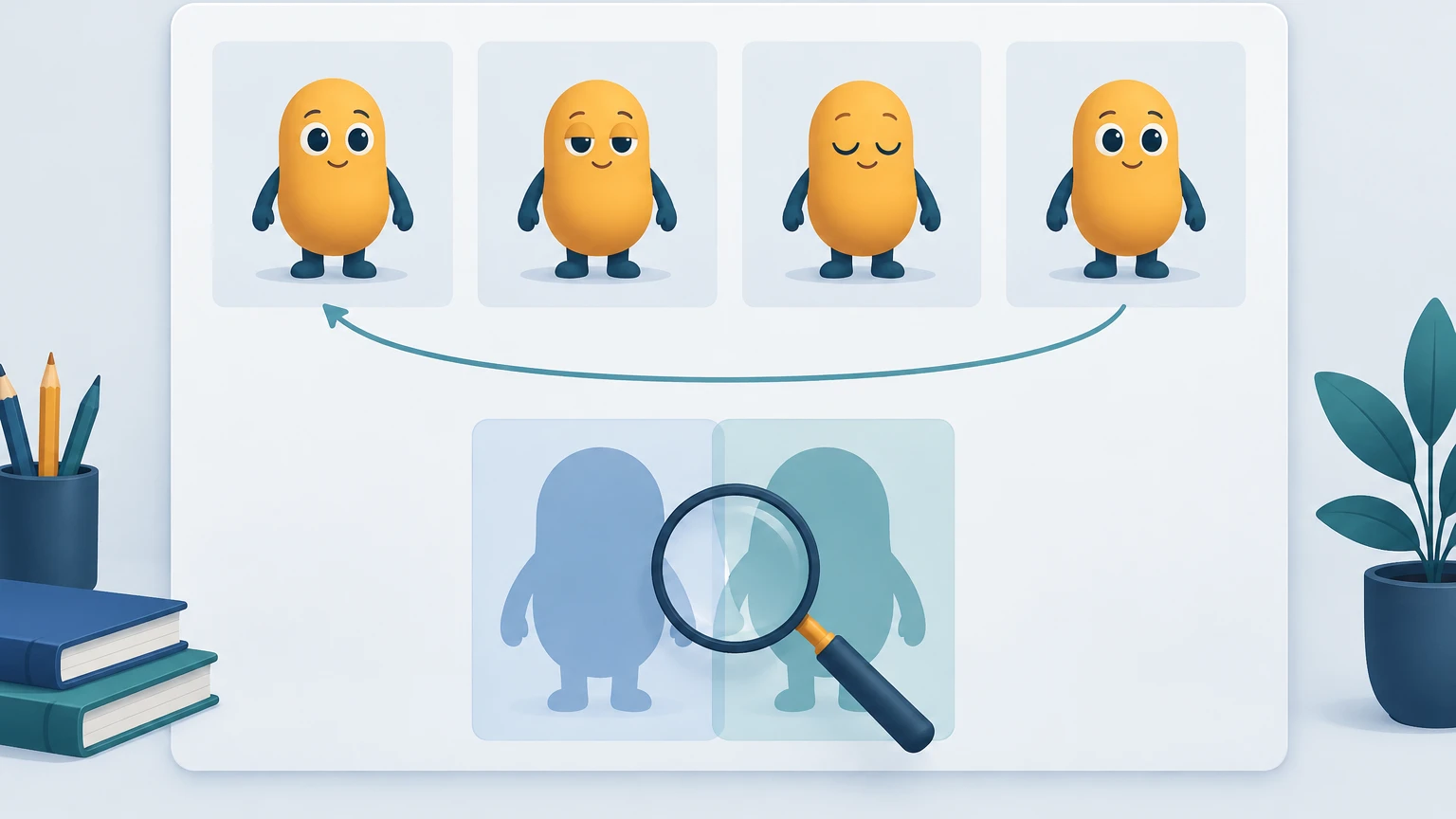
판단 순서는 얼굴·로고 유지, 반복 경계에서 튀는지, 재시도 횟수로 잡는 편이 좋습니다. 한 장면의 세부 묘사가 아무리 뛰어나도 반복하면서 형태가 달라지면 제품에 채택하기 어려울 수 있기 때문이에요. 응답 시간과 실패·재시도까지 기록해 두라는 방향은 공식 이미지 프롬프팅 가이드에서도 제시합니다.
비용은 요청 한 번이 아니라, 채택한 GIF 한 개를 얻는 데 든 총비용으로 비교해야 합니다.
실패했거나 걸러 낸 결과의 생성 비용까지 모두 더한 뒤 채택한 개수로 나누면 실제 활용에 가까운 기준이 나와요. 요청 한 번의 비용이 낮아도 재시도가 많으면 최종 채택 비용은 오히려 커질 수 있습니다.
여기 정리한 내용은 2026년 11월 9일 기준 공식 문서를 따릅니다. 실제 생성 품질과 과금액은 사용할 설정으로 API를 직접 호출해서 확인하세요. ChatGPT의 요금제별 제공 여부와 한국 계정 적용 범위도 따로 확인이 필요하니, API 출시일을 ChatGPT 전체 사용자 대상 제공일로 해석하지 않도록 주의해 주세요.
자주 묻는 질문
- 정지된 캐릭터 이미지를 참고해 GIF를 만들 수 있나요?
- 정지 참고 이미지를 움직이려면 Image API의 편집 엔드포인트에 이미지를 전달하는 경로를 사용합니다.
- 기본 설정으로 생성한 GIF의 한 주기는 몇 초인가요?
- 기본값은 9프레임과 프레임당 200ms이므로 한 주기는 1.8초입니다.
- GIF 생성 비용은 어떤 기준으로 비교하나요?
- 실패하거나 제외한 결과의 생성 비용까지 합산한 뒤 채택한 GIF 수로 나눠 비교합니다. 요청 한 번의 비용이 낮아도 재시도가 많으면 최종 채택 비용은 커질 수 있습니다.
출처
관련 글
댓글
Giscus를 연결하면 댓글이 열립니다.