
Kordoc 변환과 공공 문서 품질 검토: 원문 대조부터 검수 결과 확인까지
Kordoc 변환 후 숫자·표·읽기 순서를 원문과 대조하고, 구조 검사와 내용 검수로 이어가는 순서를 정리합니다. Markdown 추출과 HWPX 변환의 확인 기준, 공개 성능 수치의 해석 범위, 자동화에서 남겨야 할 검토 기록을 설명합니다.
Hyuk · · 4분 · AI
핵심 요약
- 변환 후에는 숫자의 정확성뿐 아니라 표의 항목 연결과 본문·주석의 읽기 순서를 원문과 대조해야 합니다.
- 표 구조 일치율과 HWP→HWPX 속성 일치율은 검사 대상과 단위가 달라 전체 문서의 무손실 변환율로 해석할 수 없습니다.
- 원문 대조 후 구조·표기·계산을 검사하고, 자동 지적의 반영 여부와 정보 배열은 사람이 검토해야 합니다.
- 종료 코드에 영향을 주지 않는 확인 목록이 있으므로 명령 성공 여부와 목록의 처리 결과를 함께 기록하는 편이 좋습니다.
Kordoc 변환을 마쳤다면 숫자·표·읽기 순서를 원문과 먼저 대조하고, 그다음에 자동 검수와 사람의 검토로 넘어가세요. 이 순서를 지키지 않으면 추출 과정에서 생긴 차이를 원문 오류로 착각하기 쉽습니다. 명령이 성공했다는 건 처리 절차가 끝났다는 뜻일 뿐이에요. 문서 품질 검토가 끝났는지는 대조 결과와 검수 항목까지 본 뒤에 판단해야 합니다.
처음 눈여겨볼 곳은 문장 표현보다 숫자와 표의 대응 관계입니다. 금액이 정확히 추출됐어도 다른 항목의 셀에 붙어 있으면 의미가 달라지거든요. 본문과 주석의 읽기 순서까지 확인해 두어야 이후 AI 분석이나 문장 검수에 넣을 입력을 믿고 쓸 수 있어요.
Markdown 추출과 HWPX 변환은 확인할 곳이 다릅니다
Kordoc은 HWP·HWPX·PDF·Office 문서와 스캔 이미지에서 Markdown 및 구조화 데이터를 추출합니다. AI 분석에 쓸 내용이 목적이라면 텍스트와 표의 관계가 제대로 넘어왔는지부터 보세요. 편집 가능한 문서를 만드는 HWP→HWPX 변환은 사정이 조금 달라서, 내용과 함께 문서 속성과 최종 배치도 살펴야 합니다. 공식 CLI도 일반 파싱과 to-hwpx를 구분해 두고 있어요.
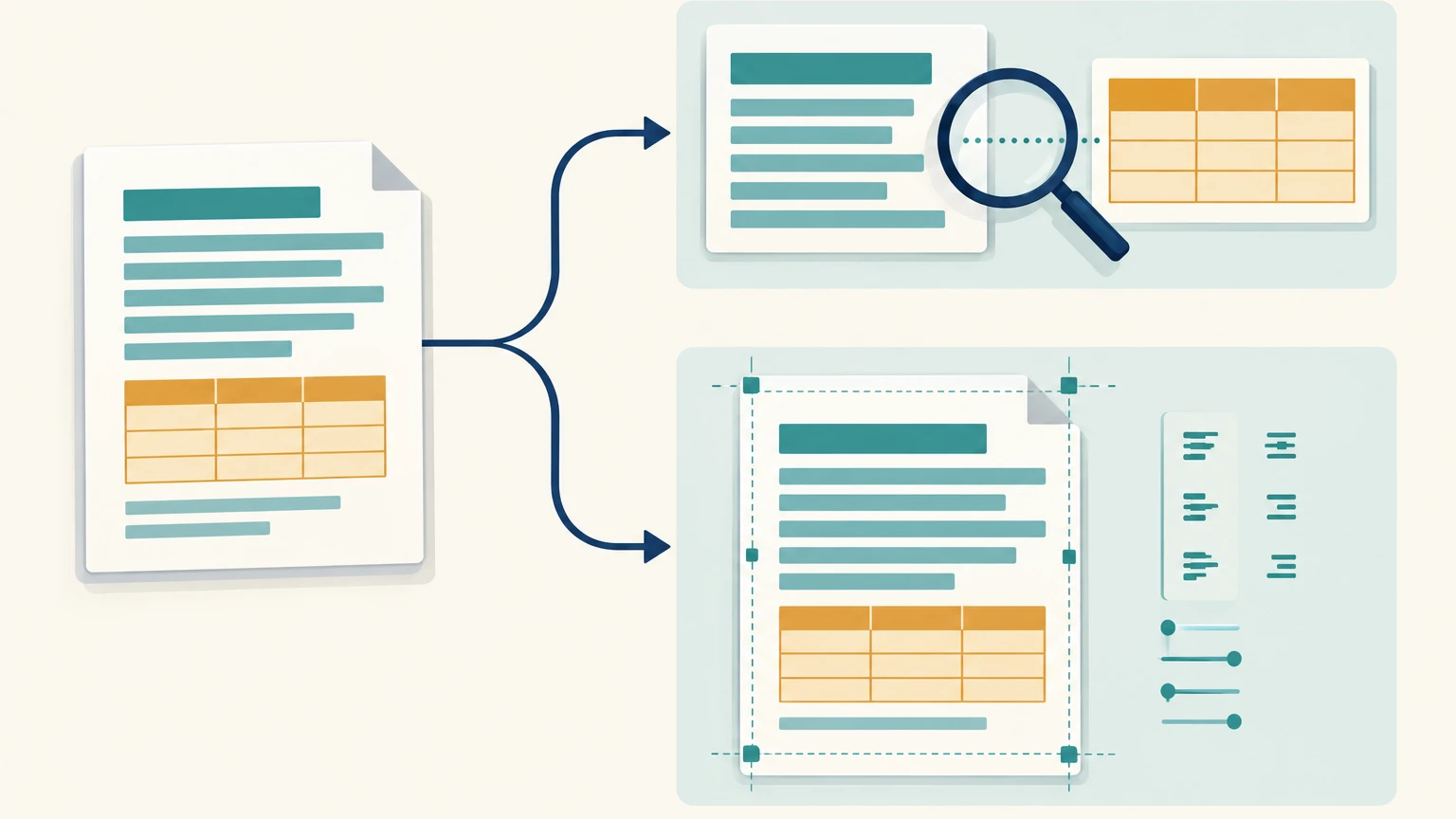
스캔 PDF에는 --ocr를 쓰는 경로가 안내돼 있습니다. 이 경우에는 OCR로 읽어 낸 텍스트를 원본 이미지와 나란히 놓고 대조하게 됩니다. 숫자와 표는 인식된 글자만 확인하고 넘어가기 쉬운데, 그 값이 어느 행과 열에 속하는지까지 확인하는 편을 권해요.
공개 성능 수치도 두 작업을 나눠서 읽는 게 좋습니다. Kordoc 공식 문서에 나온 표 구조 일치율 100%는 4.22.14 버전, 2026-10-19 기준으로 HWPX 2,424문서의 표 10,342개를 검사한 결과예요. HWP 5.x→HWPX 속성 일치율 99.21%는 4.24.29 버전의 2026-10-31 검증 결과입니다. 속성을 대조한 문서의 완전 일치는 232쌍 중 69쌍으로 제시돼 있어요.
흔히 헷갈리는 지점이 바로 여기입니다. 두 비율은 검사 대상도 단위도 다르니, 표 구조 일치율을 셀 내용이나 화면 재현까지 포함한 전체 문서의 무손실 변환율로 읽으면 안 돼요.
원문 대조 다음은 자동 검수, 마무리는 사람
원문 대조를 마쳤다면 파일 구조와 내용을 나눠서 검사합니다. HWPX의 validate는 ZIP·필수 구성 파일·XML을 확인하고, lint는 공문서 표기 등을 점검해요. 여기에 --budget을 붙이면 산출근거의 곱셈이나 표 합계 같은 예산 검사도 함께 수행합니다. 명령별 검사 범위는 상세 사용법에서 확인할 수 있어요.
예산표라면 아래 순서로 검토하기를 권합니다.
- 원문과 결과물의 금액·수량·단위를 대조하고, 병합 셀과 항목의 소속 관계를 확인합니다.
- HWPX 결과물은
validate로 구조를 확인한 뒤lint와--budget으로 표기와 계산을 점검합니다. - 자동 지적을 원문에 비추어 판단하고, 사람이 정보 배열과 표현을 검토합니다.
계산 검사를 맨 앞에 두지 않은 이유가 있습니다. 계산보다 먼저 확인할 것은 계산 대상이 올바르게 추출됐는지예요. 합계가 맞아떨어져도 항목과 금액의 연결이 틀렸다면 문서의 의미는 달라질 수 있습니다. 자동 지적을 반영할 때 업무상 필요한 의미가 유지되는지도 결국 사람이 판단할 몫이에요.
종료 코드와 확인 목록은 함께 기록하세요
자동화를 하다 보면 종료 코드만 보고 검토 완료로 처리하기 쉽습니다. 그런데 --numbers와 --styles는 각각 수치 대조와 서식 편차를 확인 목록으로 출력할 뿐, 종료 코드에는 영향을 주지 않아요. 명령이 성공해도 사람이 읽고 처리할 항목이 남아 있을 수 있다는 뜻입니다.
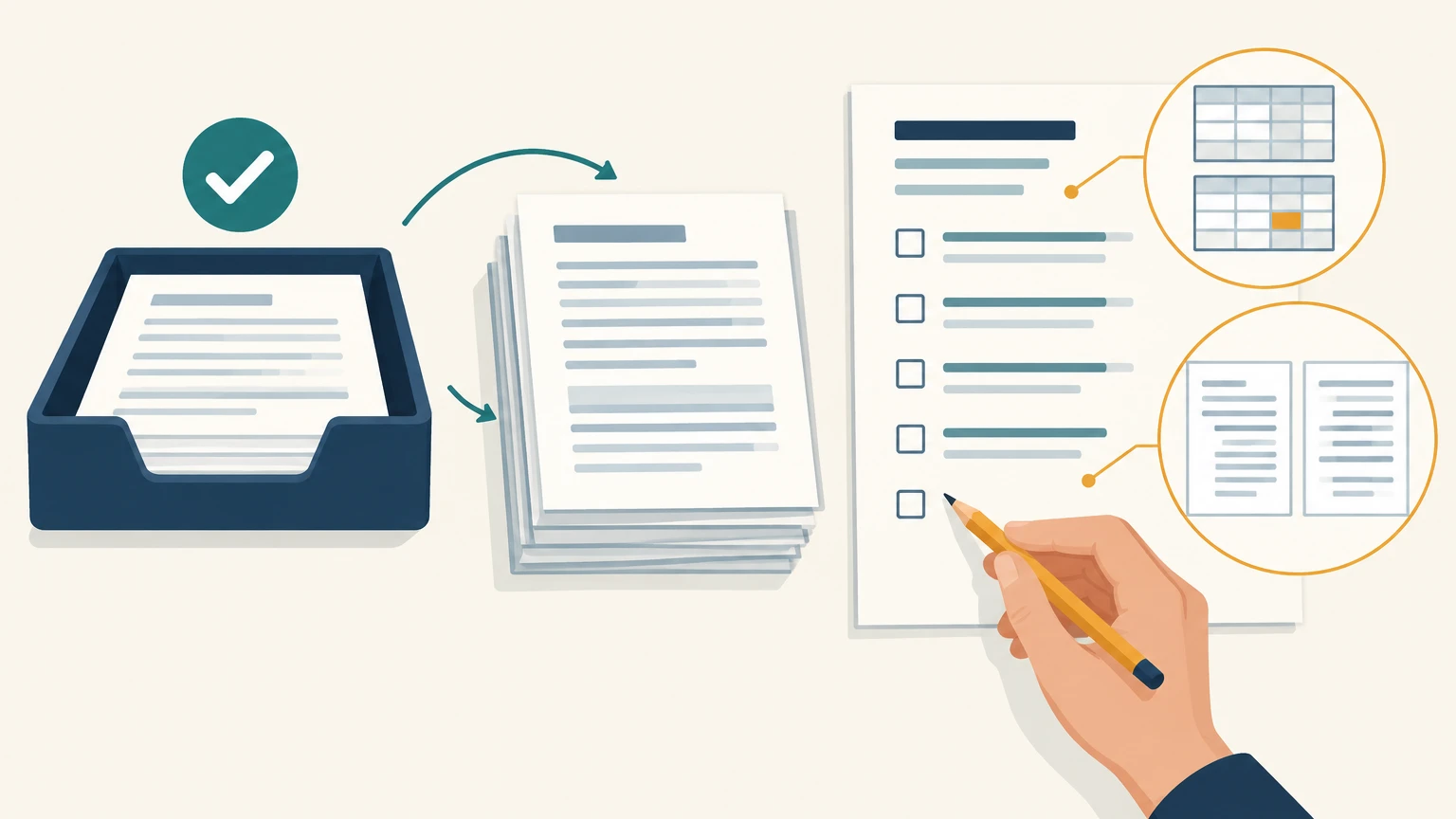
입력 형식에 따라 검사 범위가 달라진다는 점도 놓치기 쉬워요. 문서를 파싱하는 과정에서 공백이나 강조 표현이 바뀔 수 있기 때문에, 일부 표기 규칙은 Markdown·텍스트 원고에서만 검사합니다. 같은 검수 명령을 썼더라도 모든 형식에 동일한 검사가 적용됐다고 보기는 어렵습니다.
그래서 검토 기록에는 사용 버전·옵션·입력 형식, 종료 코드와 확인 목록, 원문 대조 결과를 함께 남기기를 권합니다. 확인 목록의 처리 결과까지 적어 두면 다음 검토자가 남은 작업을 가려내기가 한결 수월해요. 공개 성능은 개발자 측 측정값이니 실제 실행과 독립 재현을 거친 결과와는 구분해서 읽고, 적용할 문서의 품질은 원문 대조로 확인하세요.
자주 묻는 질문
- Kordoc으로 스캔 PDF를 처리한 뒤 무엇을 확인해야 하나요?
- `--ocr`를 사용하는 경로로 처리했다면 OCR 텍스트를 원본 이미지와 대조합니다. 숫자와 표는 글자 인식 결과뿐 아니라 행·열의 소속 관계도 확인해야 합니다.
- Kordoc 명령이 성공하면 검수도 끝난 건가요?
- 명령 성공은 처리 절차가 끝났다는 뜻입니다. `--numbers`와 `--styles`의 확인 목록은 종료 코드에 영향을 주지 않으므로, 원문 대조 결과와 남은 검수 항목을 별도로 확인해야 합니다.
출처
관련 글
댓글
Giscus를 연결하면 댓글이 열립니다.