AI 영상 캐릭터 일관성: 참조 이미지부터 반복 제작·검수까지
AI 영상 캐릭터 일관성을 유지하려면 기준 참조와 장면 이미지를 구분하고, 장면을 확정한 뒤 움직임을 추가해야 합니다. Runway Gen-4의 참조 이미지·시드 역할부터 제작 기록과 오류 발생 단계별 수정 방법까지 정리합니다.
Hyuk · · 4분 · AI
핵심 요약
- 캐릭터의 기준 외형을 고정하고, 기준 이미지와 장면별 파생 이미지를 따로 관리하세요.
- 장면 이미지에서 외형을 확인한 뒤 기본 동작과 카메라 움직임을 순서대로 추가하세요.
- 프롬프트·생성 설정과 함께 채택한 원본 파일을 보관하고, 외형 오류가 처음 나타난 단계에서 수정하세요.
AI 영상 캐릭터 일관성은 같은 참조 이미지를 계속 쓰고, 장면 이미지를 먼저 확정한 다음 움직임을 붙이는 순서에서 잡힙니다. 반복 제작이라면 프롬프트만 남겨서는 부족해요. 채택한 이미지와 영상, 생성 이력까지 보관해 두어야 다음 장면에서 외형이 달라졌을 때 어디서부터 어긋났는지 되짚어 갈 기준이 생깁니다.
가장 먼저 할 일은 유지할 특징과 바꿀 요소를 나누는 것입니다. 얼굴·머리 모양·의상은 고정하는 쪽, 배경과 구도는 장면마다 바뀌는 쪽으로 분류해 두세요. 기준 이미지와 장면별 파생 이미지도 따로 관리하길 권합니다. 흔히 빠지는 함정은 잘 나온 결과를 볼 때마다 기준으로 바꿔 끼우는 거예요. 그러다 보면 처음 설정한 외형에서 조금씩 멀어질 수 있습니다.
참조 이미지와 시작 프레임은 역할이 다릅니다
Runway Gen-4를 쓸 때 처음 헷갈리기 쉬운 부분이 여기예요. 참조 이미지로 장면을 만드는 단계와, 그 장면을 영상으로 만드는 단계는 따로 봐야 합니다. Gen-4 Image References는 참조 대상의 특징을 활용해 새 이미지를 생성하는 기능이고, Gen-4 Video에 넣는 이미지는 출력 영상의 첫 프레임으로 쓰입니다. 정리하면 캐릭터 기준 이미지로 장면 이미지를 만들고, 확정한 그 이미지를 영상 입력으로 넘기는 흐름이에요.
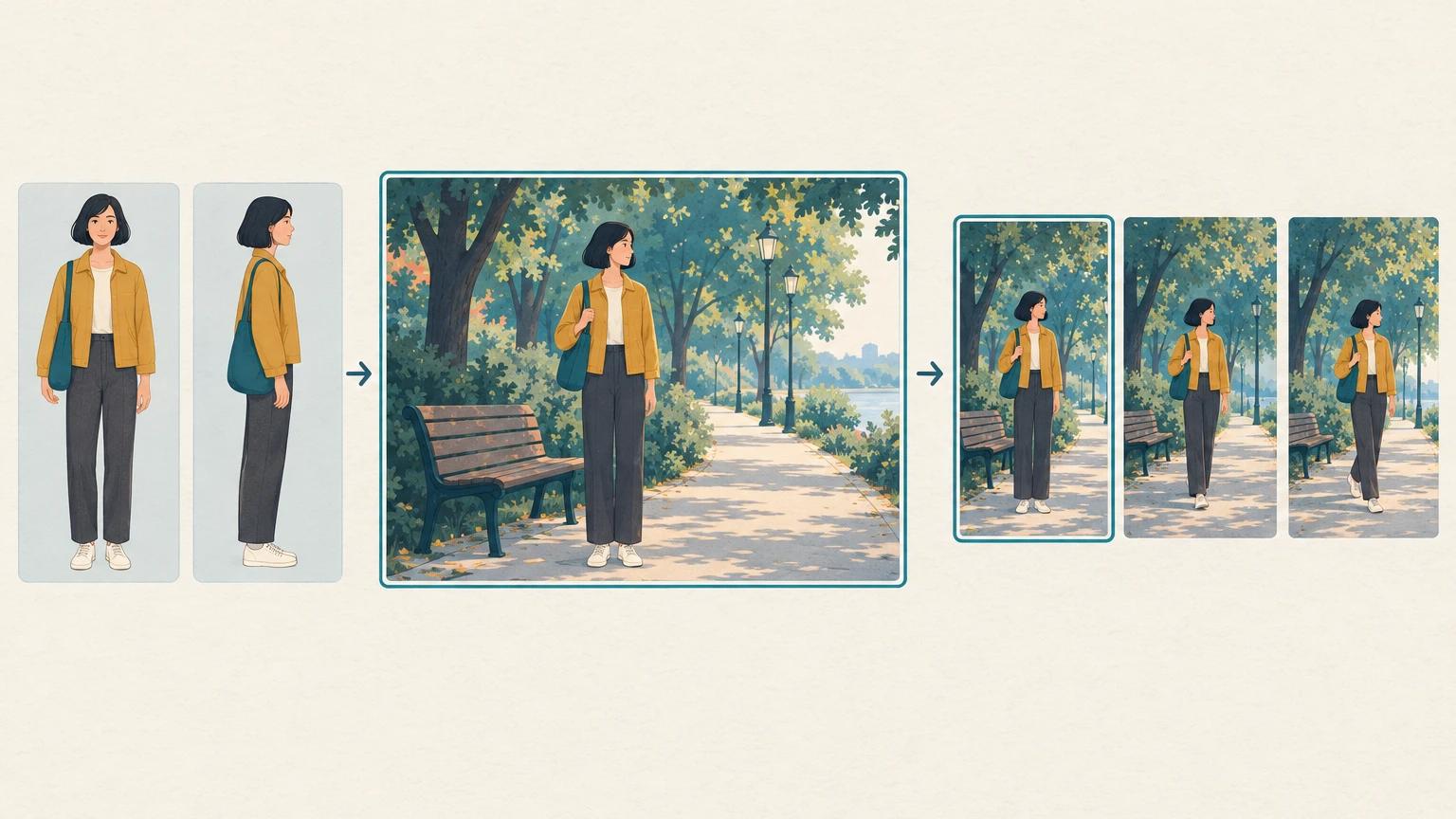
참조를 몇 장 넣을지보다 각 이미지가 무엇을 지정할지를 먼저 정하세요. Gen-4 Image References는 한 번에 최대 3개의 참조 이미지를 지원합니다. 이 숫자는 Runway 영상 모델 전체의 입력 제한과는 별개라서 둘을 같은 제한으로 이해하면 곤란해요. 캐릭터·의상·배경을 함께 참조한다면 어느 이미지를 어느 요소에 적용할지 분명히 해 두는 편이 좋습니다. 캐릭터 기준 사진은 자연스럽고 고른 조명, 중립적인 표정을 권하는 공식 안내를 출발점으로 삼을 수 있어요.
Fixed seed도 오해하기 쉬운 설정입니다. Gen-4 문서가 설명하는 용도는 비슷한 움직임과 스타일을 얻는 것이에요. 다른 장면에서도 같은 얼굴을 지정하는 기능으로 읽기보다는, 생성 조건을 기록해 두는 설정으로 다루는 편이 적절합니다.
장면부터 고정하고, 움직임은 하나씩 더하세요
한 번에 여러 조건을 바꾸면 외형 변화가 이미지에서 시작됐는지, 움직임을 더하면서 생겼는지 가려내기 어렵습니다. 그래서 제작을 아래 네 단계로 나누길 권해요.
- 기준 외형 확인: 참조 이미지에서 유지할 얼굴·머리 모양·의상을 정합니다.
- 장면 이미지 확정: 필요한 배경과 구도로 만든 이미지가 기준 외형을 유지하는지 확인합니다.
- 단순 동작 생성: 확정한 이미지를 넣고 기본 동작부터 시험합니다.
- 카메라 움직임 추가: 동작이 적절하면 카메라 움직임을 더해 결과를 비교합니다.
영상 프롬프트에는 입력 이미지의 외형을 길게 되풀이하지 말고 움직임을 적으세요. 공식 Gen-4 Video Prompting Guide에 따르면 이미지에 이미 있는 정보를 자세히 반복할 경우 움직임이 줄거나 예상 밖 결과가 나올 수 있습니다. 피사체·카메라·장면 움직임을 하나씩 추가하는 앞의 순서도 이 지침에 기반한 거예요.
반복 제작용 기록은 아래처럼 연결해 볼 수 있어요. 서비스가 요구하는 필수 입력 형식이 아니라, 제작 이력을 관리하는 하나의 예시입니다.
character_id: mascot_a
reference_version: v1
shot_id: shot_01
기준 참조: reference_v1.png
입력 이미지: shot_01.png
프롬프트: 캐릭터가 천천히 고개를 돌립니다.
모델: Gen-4
설정: 실제 생성 설정과 시드
채택 파일: shot_01_selected.mp4
장면 이미지가 어떤 기준 참조에서 나왔는지도 함께 남겨 두세요. 시드만 있으면 같은 파일을 다시 얻을 수 있다고 전제하지 않는 게 좋습니다. 우선순위는 채택한 원본 파일을 보관하는 쪽에 두면 돼요.
외형이 어디서 틀어졌는지부터 찾으세요
검수는 세 갈래로 나눠 보는 편이 편합니다. 기준 이미지와 얼마나 닮았는지, 영상 중간에 외형이 바뀌지 않는지, 클립끼리 자연스럽게 이어지는지예요. 시작 화면이 닮았어도 움직이는 동안 얼굴이나 의상이 달라질 수 있습니다. 클립 하나하나가 자연스럽더라도, 이어 붙였을 때 같은 캐릭터로 보이는지는 따로 판단해야 해요.
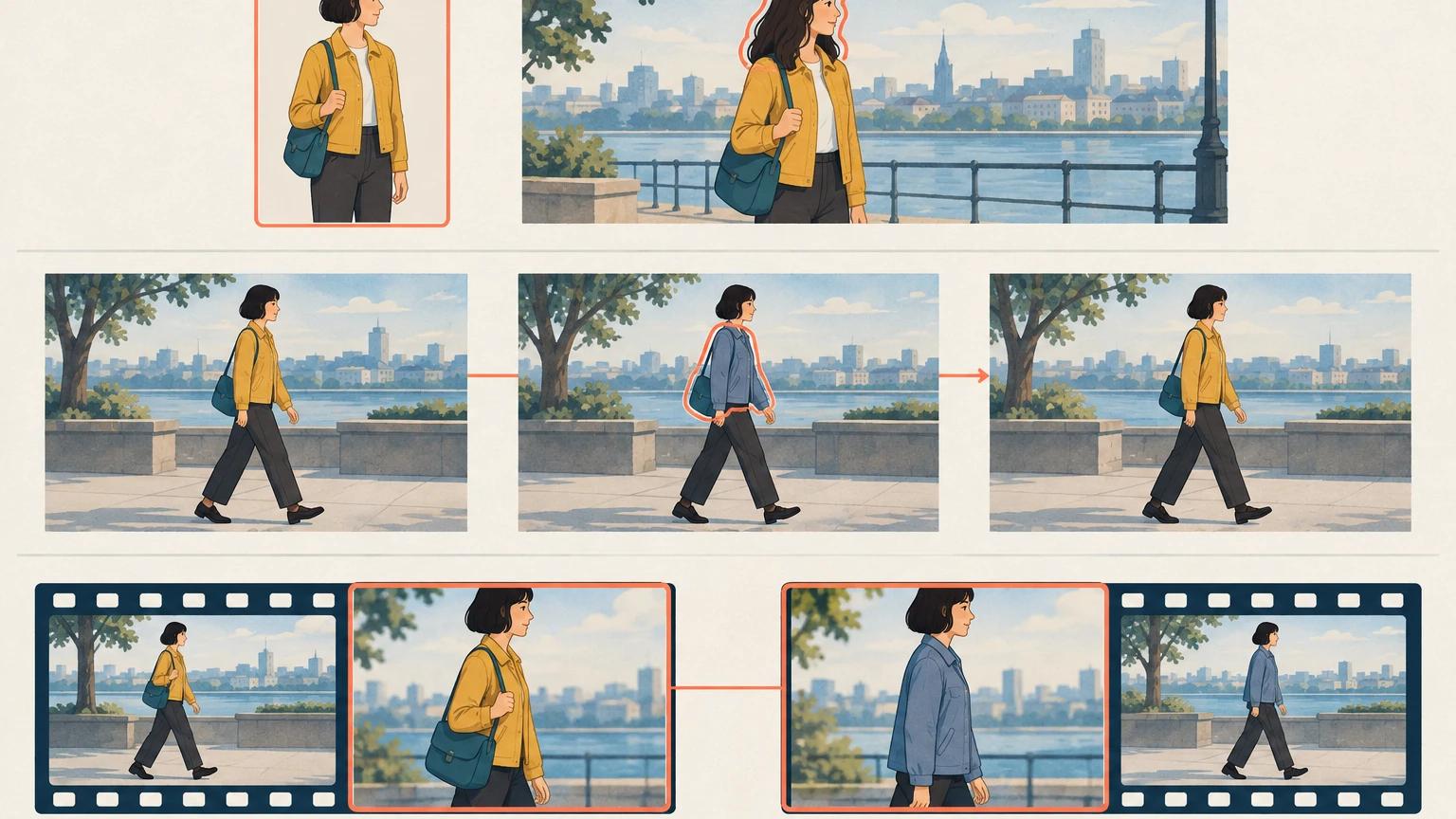
동작과 소품 오류는 외형 검수와 섞지 말고 분리해서 확인하세요.
어느 단계를 고칠지는 오류가 처음 나타난 지점을 보고 정하면 됩니다. 장면 이미지에서부터 의상이 틀렸다면 참조와 이미지 생성 단계로 돌아가야 해요. 이미지는 맞는데 움직이는 동안 외형이 변했다면, 영상 단계에서 동작과 카메라 조건을 나눠 조정하는 편이 합리적입니다. 오류 구간이나 특정 프레임만 부분 수정하는 방법은 쓰는 도구가 해당 편집 입력을 지원하는 경우에 고르세요. 적용 가능한 모델 범위는 공식 문서에서 확인하면 됩니다.
자주 묻는 질문
- Runway Gen-4에서 시드를 고정하면 같은 얼굴을 유지할 수 있나요?
- Gen-4 문서가 설명하는 Fixed seed의 용도는 비슷한 움직임과 스타일을 얻는 것입니다. 같은 얼굴을 지정하는 기능으로 해석하기보다 생성 조건을 기록하는 설정으로 다루는 편이 적절합니다.
- 영상 프롬프트에 캐릭터 외형을 자세히 반복해야 하나요?
- Gen-4에서는 입력 이미지의 외형보다 움직임을 설명하는 편이 좋습니다. 공식 가이드는 이미지에 있는 정보를 자세히 반복하면 움직임이 줄거나 예상 밖 결과가 나올 수 있다고 안내합니다.
출처
- Creating with Gen-4 Image References — Runway
- Using reference media to guide your generations — Runway
- Creating with Gen-4 Video — Runway
- Gen-4 Video Prompting Guide — Runway
- Veo 3.1 Ingredients to Video: More consistency, creativity and control — Google
- Identity-Preserving Text-to-Video Generation via Agentic Enhancement and Semantic Repair
- ConsID-Gen: View-Consistent and Identity-Preserving Image-to-Video Generation
관련 글
댓글
Giscus를 연결하면 댓글이 열립니다.