
텔레그램 AI 비서 만들기: PC를 꺼도 실행되는 구조와 설정 순서
PC를 꺼도 텔레그램 AI 비서를 사용하려면 실행 서버와 AI 모델, 문서 접근 경로가 PC에 의존하지 않아야 합니다. n8n으로 요청 수신부터 요약 전송까지 연결하고 예약 실행과 운영 상태를 확인하는 절차를 정리합니다.
Hyuk · · 5분 · AI
핵심 요약
- PC를 꺼도 사용하려면 실행 서버뿐 아니라 모델과 작업 대상 문서에도 PC와 독립적으로 접근할 수 있어야 합니다.
- n8n에서는 Telegram Trigger, AI Agent와 문서 조회 도구, 결과 전송을 연결해 요약 요청을 처리합니다.
- 정기 요약은 별도의 Schedule Trigger 설정과 게시가 필요하며, 채팅으로 “매일”이라고 요청하는 것만으로 예약되지 않습니다.
- 운영 여부는 PC를 끈 뒤 새 요청을 보내 문서 조회와 결과 전송까지 완료되는지 확인해 판단합니다.
텔레그램 AI 비서를 PC를 꺼도 쓰고 싶다면, 요청을 처리하는 부분을 개인 PC가 아닌 독립된 서버에 두면 됩니다. 이때 실행 서버만 옮겨서는 부족해요. AI 모델과 작업 대상 데이터까지 꺼진 PC에 기대지 않아야 비서가 제대로 움직입니다.
그래서 저는 설정에 들어가기 전에 실행 프로그램, 모델, 파일이 각각 어디에 있는지부터 확인하라고 권합니다. 흔히 놓치는 부분이 바로 데이터 위치예요. 서버가 멀쩡히 켜져 있어도 요약할 문서가 종료한 PC에만 있다면 작업은 거기서 멈춥니다. 서버에서 쓸 수 있는 모델, 서버가 닿을 수 있는 문서 저장 위치를 처음부터 같이 준비해 두세요.
텔레그램, 모델, 도구는 각각 무슨 일을 하나요
전체 흐름은 텔레그램 메시지 → 실행 서버 → AI 모델과 작업 도구 → 텔레그램 결과 전송입니다. 텔레그램은 요청이 들어오고 결과가 나가는 창구일 뿐이고, 그 사이를 이어 주는 건 실행 서버예요. 요청을 해석하는 일은 AI 모델이 맡고, 문서 조회처럼 실제 데이터에 손대는 일은 연결된 도구가 처리합니다. BotFather에서 봇을 만들면 봇 계정과 인증 토큰이 생기지만, 이것만으로는 비서가 되지 않습니다. 요청 처리 프로그램과 모델, 도구를 붙여야 비로소 쓸 만해지죠.
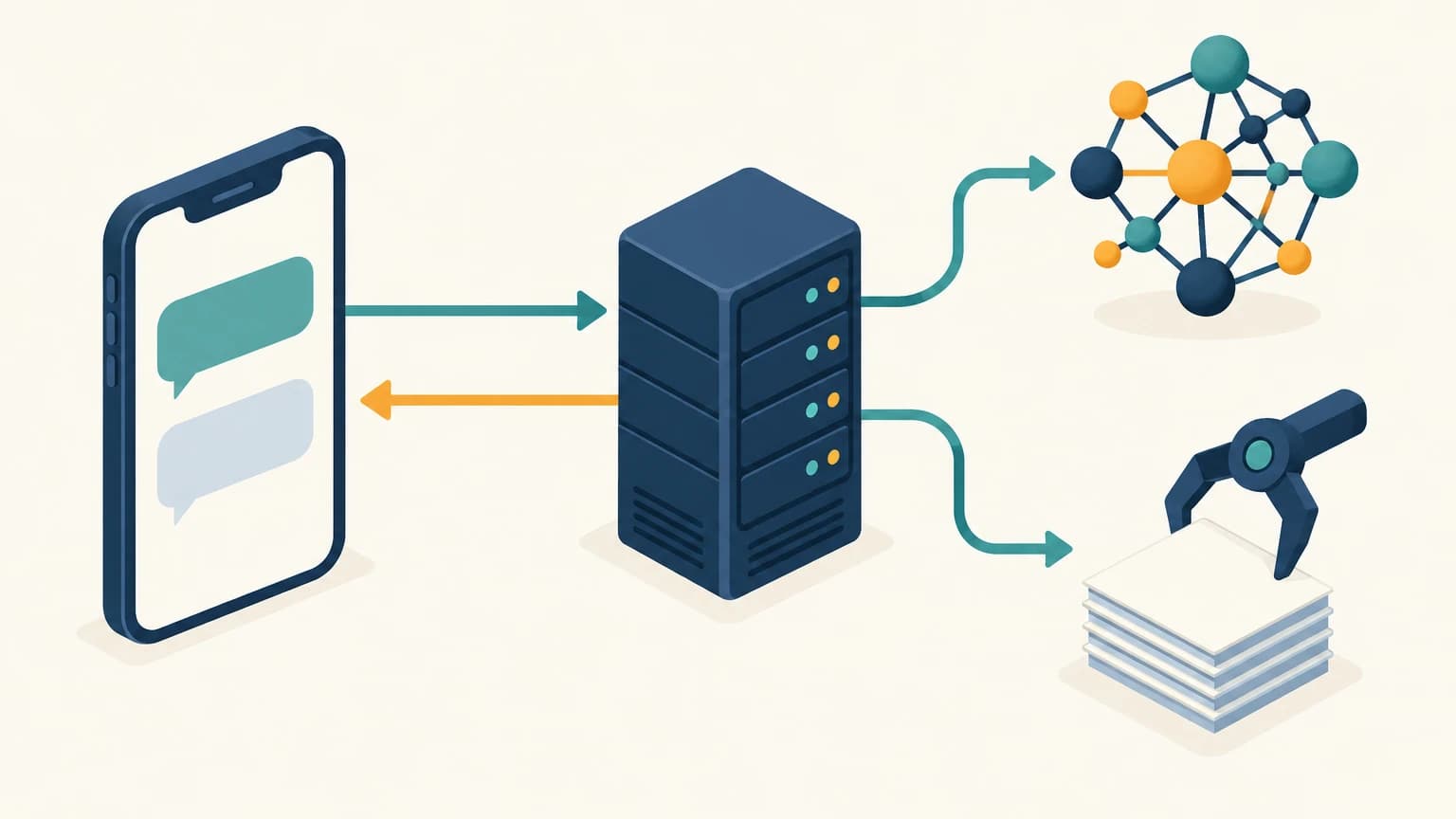
n8n으로 구성한다면 Telegram Trigger가 메시지를 받아 워크플로를 시작합니다. 여기서 워크플로란 작업 순서를 이어 놓은 실행 흐름을 말해요. AI Agent는 연결된 모델을 바탕으로 어떤 도구를 쓸지 판단하는데, 공식 문서상 도구가 최소 하나는 연결돼 있어야 합니다.
설계할 때 가장 헷갈리기 쉬운 지점은 답변 생성과 문서 조회를 한 덩어리로 보는 것입니다. 둘은 따로 떼어 생각하는 편이 낫습니다.
n8n으로 요청에서 결과 전송까지 잇는 순서
첫 작업으로는 “지금 문서를 요약해 줘”처럼 대상과 결과가 분명한 요청을 고르길 권해요. 문서 조회와 요약부터 연결해 두면 문제가 생겼을 때 요청 수신 쪽인지 데이터 접근 쪽인지 금방 가려낼 수 있습니다.
- 독립 실행 환경을 준비합니다. PC를 종료해도 가동되는 서버에 n8n을 구성하고, 사용할 모델과 요약 대상 문서에 접근할 수 있는지 확인합니다.
- 봇을 만들고 토큰을 등록합니다. BotFather에서
/newbot을 입력해 이름과 사용자 이름을 지정한 뒤, 발급된 토큰을 n8n의 Telegram 자격 증명에 있는Access Token에 등록합니다. - 사용자와 대화방을 제한합니다. Telegram Trigger의
Restrict to User IDs와Restrict to Chat IDs를 개인용 접근 조건에 맞춰 설정합니다. 옵션의 의미는 Telegram Trigger 공식 문서에서 확인할 수 있습니다. - 모델과 문서 조회 도구를 연결합니다. Telegram Trigger로 받은 요청을 AI Agent에 전달하고, 연결 도구가 지정한 문서를 읽도록 구성합니다. 처음에는 조회 범위를 좁혀 두면 결과를 확인하기 수월해요.
- 결과 전송을 연결합니다. 생성한 요약을 요청한 텔레그램 대화방으로 보내도록 설정하고, 문서 조회 성공 여부와 요약 도착 여부를 함께 확인합니다.
“매일 아침 요약을 보내 줘”는 이야기가 조금 다릅니다.
위 흐름은 새 메시지가 들어와야 실행되기 때문에, 정기 요약에는 Schedule Trigger를 따로 둬야 해요. 실행 시각과 시간대, 결과를 받을 대화방을 지정하면 됩니다. 시간대는 워크플로 설정이 우선이고, 그 설정이 없을 때 인스턴스 설정을 따릅니다. 저장한 뒤 게시까지 해야 예약 실행이 작동하니 Schedule Trigger 공식 문서의 절차를 같이 보세요. 많이들 기대하는 부분이지만, 채팅으로 “매일”이라고 말한다고 예약이 생기지는 않습니다. 자연어 요청을 예약 설정으로 바꾸려면 별도 구현이 필요해요.
PC를 끈 상태에서 정말 작동하는지 확인하기
운영 워크플로를 게시했다면 PC를 끄고 텔레그램에서 새 요약 요청을 보내 보세요. 이 시험을 건너뛰면 안 되는 이유가 있습니다. PC가 켜진 상태에서 받은 결과로는 실행 환경이 정말 독립됐는지 알 수 없거든요. 종료한 뒤 보낸 요청에서도 문서 조회와 결과 전송이 끝까지 이뤄지는지 봐야 합니다.
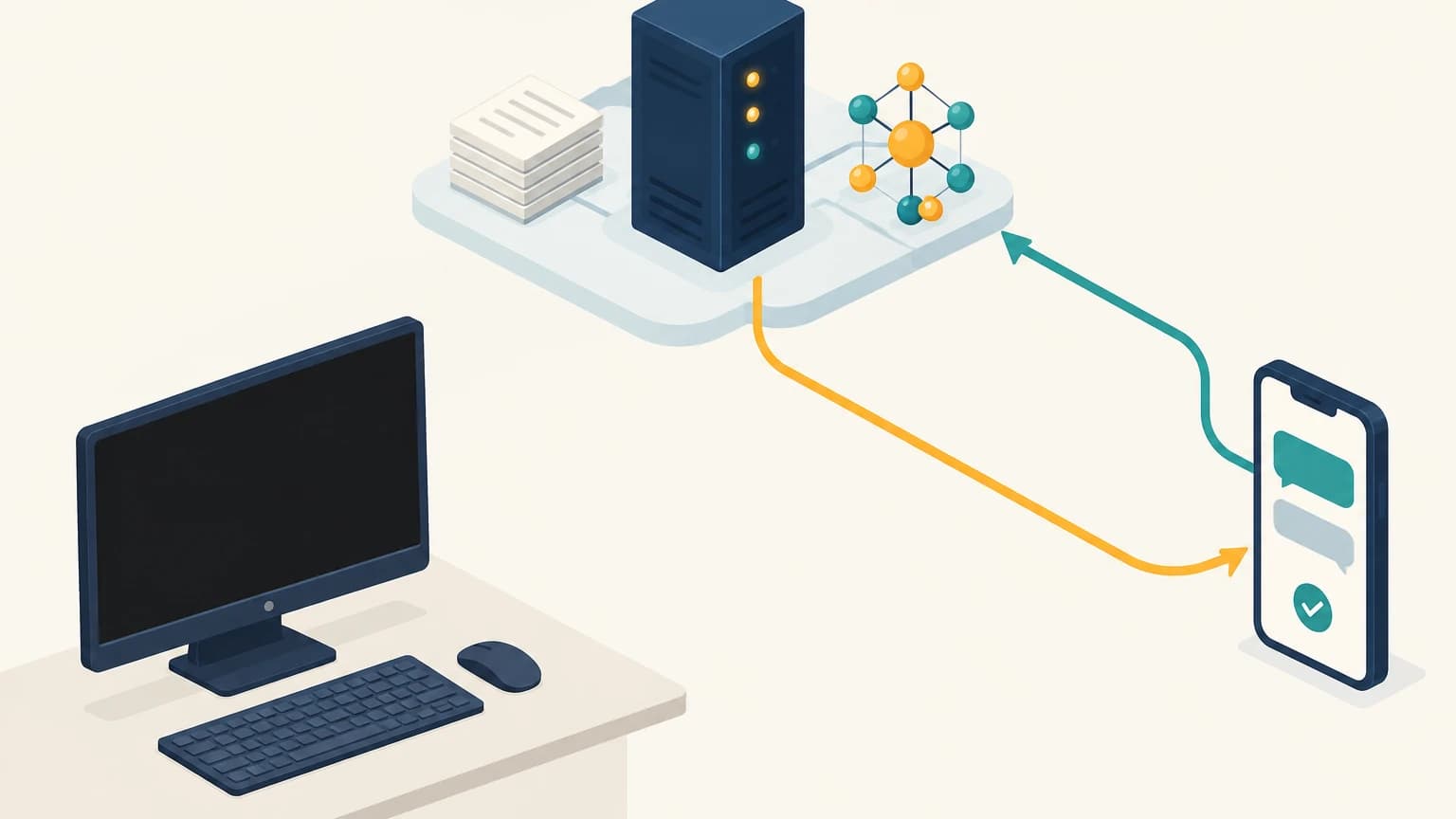
응답이 오지 않는다면 아래 순서로 짚어 보면 됩니다.
- 실행 서버와 n8n이 계속 가동 중인지 확인합니다.
- 외부에서 접근 가능한 공개 HTTPS 주소를 확인합니다. 리버스 프록시 뒤에서 운영한다면
WEBHOOK_URL이 외부 주소로 설정돼 있는지도 살펴봅니다. - 테스트와 운영이 같은 봇을 사용하는지 확인합니다. 같은 봇에 테스트 웹훅을 등록하면 운영 주소가 덮어써질 수 있으므로 두 용도의 봇을 분리하는 편이 좋습니다.
웹훅은 텔레그램이 새 메시지를 넘겨줄 서버 주소예요. 주소 설정이나 충돌 문제는 Telegram Trigger 문제 해결 문서에 정리돼 있습니다.
운영 단계에서는 “요청을 받았습니다”라는 접수 응답과 실제 요약 결과를 따로 보내도록 구성하길 권합니다. 이렇게 나눠 두면 접수는 됐는데 문서 조회에서 실패한 경우를 바로 알아챌 수 있어요. 봇 토큰도 신경 써야 합니다. 토큰을 가진 사람은 누구든 봇을 제어할 수 있으니 공개 문서나 공유 화면에 드러나지 않도록 관리하세요.
운영 가능한 상태인지는 실제 배포와 PC 종료 시험을 마친 뒤, 종료 후 보낸 새 요청의 결과가 도착하는 것까지 확인하고 나서 판단하면 됩니다.
자주 묻는 질문
- BotFather에서 봇만 만들면 AI 비서로 사용할 수 있나요?
- BotFather에서는 봇 계정과 인증 토큰을 확보합니다. 비서로 사용하려면 요청을 처리할 프로그램과 AI 모델, 작업 도구를 연결해야 합니다.
- 텔레그램에서 매일 요약해 달라고 말하면 자동으로 예약되나요?
- 이 구성에서는 별도의 Schedule Trigger로 실행 시각과 시간대, 결과를 받을 대화방을 설정하고 저장 후 게시해야 합니다. 자연어 요청으로 예약을 만들려면 별도 구현이 필요합니다.
- 테스트 후 운영 중인 봇이 응답하지 않으면 무엇을 확인하나요?
- 서버와 n8n의 가동 상태, 공개 HTTPS 주소와 리버스 프록시 사용 시 WEBHOOK_URL 설정을 확인하세요. 같은 봇에 테스트 웹훅을 등록해 운영 주소가 덮어써졌을 수 있으므로 테스트용과 운영용 봇도 점검해야 합니다.
출처
관련 글
댓글
Giscus를 연결하면 댓글이 열립니다.